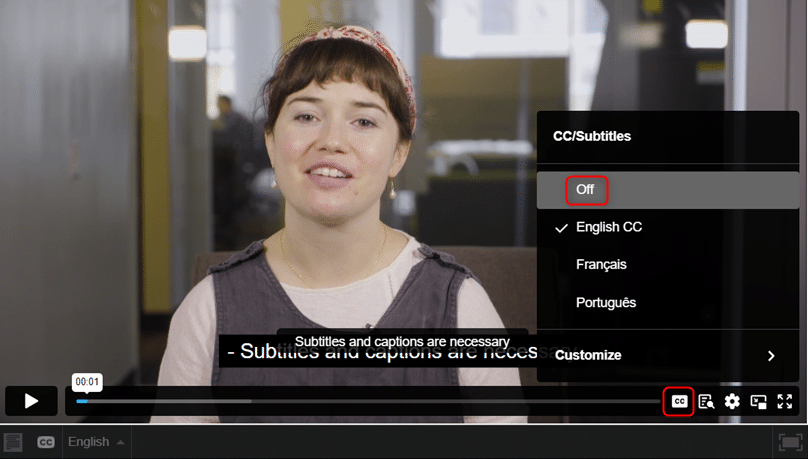
Cómo añadir y sincronizar subtítulos a tus películas 4K descargadas
Te has preparado para una noche de cine en casa. Tienes tu archivo 4K (2160p) de 50 GB listo, el sonido envolvente encendido, pero al dar «play», ocurre el desastre: no hay subtítulos o, peor aún, aparecen tres segundos después de que el actor hable. Es frustrante y rompe la inmersión por completo.
Guía Definitiva: Cómo Añadir y Sincronizar Subtítulos a tus Películas 4K Descargadas (Sin Perder Calidad)
Si estás aquí, es porque buscas una solución rápida y técnica para disfrutar de tu contenido UHD sin barreras de idioma. En este artículo, aprenderás paso a paso cómo buscar, añadir, incrustar y sincronizar subtítulos en tus películas 4K, ya sea para verlas en el PC o en tu Smart TV, asegurando que la calidad de imagen permanezca intacta.
1. Dónde conseguir los subtítulos correctos (La base del éxito)
Antes de sincronizar, necesitas el archivo correcto. No todos los subtítulos sirven para la misma versión de la película. Una versión WEB-DL puede tener tiempos diferentes a una versión BluRay REMUX.
Para películas en resolución 4K, busca siempre subtítulos que especifiquen la misma fuente o «Release Group» que tu archivo de video.
Mejores fuentes de subtítulos fiables:
Subscene: La base de datos más popular y actualizada.
OpenSubtitles: Inmensa cantidad de idiomas.
YIFY Subtitles: Específico para versiones comprimidas, pero suelen ser compatibles con BluRay.
Consejo Pro: Fíjate siempre en el Frame Rate (FPS). Si tu película 4K va a 23.976 fps y bajas un subtítulo a 25.000 fps, la desincronización será progresiva (se notará más cuanto más avance la película).
2. Método Rápido: Carga automática y renombrado
Si vas a reproducir la película en un ordenador o una Smart TV moderna vía USB, este es el método más sencillo y no requiere software adicional.
Coloca el archivo de video (ej: Matrix.1999.2160p.MKV) y el archivo de subtítulos (ej: subtitulos_es.srt) en la misma carpeta.
Copia el nombre exacto del archivo de video.
Pega ese nombre en el archivo de subtítulos, manteniendo la extensión.
Video: Matrix.1999.2160p.MKV
Subtítulo: Matrix.1999.2160p.srt
Al abrir el video con reproductores como VLC Media Player, MPC-HC o el reproductor nativo de tu TV (LG WebOS, Samsung Tizen), el sistema detectará y cargará el subtítulo automáticamente.
3. Cómo Sincronizar Subtítulos Desfasados en Tiempo Real
A veces, incluso con el archivo correcto, el audio y el texto no coinciden. Esto se llama desfase o delay. No necesitas editar el archivo permanentemente si solo quieres ver la película ahora mismo; puedes ajustar el «offset» (desplazamiento) en vivo.
Ajuste de sincronización en los reproductores más usados
He preparado esta tabla técnica para que encuentres el atajo de teclado de tu reproductor favorito y soluciones el problema en segundos:
Reproductor Multimedia
Retrasar Subtítulos (Aparecen antes de tiempo)
Adelantar Subtítulos (Aparecen tarde)
Notas Técnicas
VLC Media Player
Tecla H
Tecla G
Ajusta en saltos de 50ms. Es el estándar de oro.
MPC-HC / BE
Tecla F1
Tecla F2
Muy ligero, ideal para archivos 4K pesados.
PotPlayer
Tecla >
Tecla <
Permite guardar el cambio en el archivo .srt.
Kodi
Menú OSD > Ajustes de Audio
Menú OSD > Ajustes de Audio
Esencial para usuarios de Android TV Box.
El truco visual: Busca un sonido fuerte y distintivo (un portazo, un disparo, un grito). Ajusta los subtítulos hasta que el texto aparezca exactamente en el momento del impacto sonoro.
4. Solución Permanente: Incrustar Subtítulos en el contenedor MKV (Muxing)
Si quieres ver la película en una TV que no soporta subtítulos externos o simplemente quieres tener un solo archivo limpio y ordenado, el Muxing es la solución profesional.
Importante: A diferencia del «Hardcoding» (que pega los subtítulos en la imagen y reduce calidad), el Muxing NO recodifica el video. Simplemente mete el texto dentro del contenedor MKV. Mantiene la calidad 4K HDR/Dolby Vision intacta y tarda menos de 1 minuto.
Herramienta necesaria: MKVToolNix (Gratuito)
Descarga e instala MKVToolNix.
Abre la herramienta y arrastra tu archivo de película 4K al panel de «Archivos de origen».
Arrastra también tu archivo de subtítulos (.srt o .ass).
En el panel inferior «Pistas», desmarca los idiomas o subtítulos que no quieras (para ahorrar espacio).
Selecciona tu nuevo subtítulo y en las propiedades (derecha), marca la opción «Flag Default» (Predeterminado) en «Sí».
Haz clic en «Iniciar multiplexado».
En unos segundos tendrás un nuevo archivo MKV con los subtítulos integrados perfectamente, listos para cualquier TV.
5. Edición Avanzada: Sincronización Permanente con Subtitle Edit
Si el desfase es progresivo (empieza bien y termina mal) o el tiempo es muy errático, necesitas arreglar el archivo .srt definitivamente antes de usarlo.
Para esto, la herramienta estándar de la industria es Subtitle Edit (Open Source).
Abre Subtitle Edit y carga tu subtítulo.
Arrastra el video 4K a la ventana de vista previa (si tu PC es lento, usa una versión de baja calidad del video solo para sincronizar).
Sincronización visual: Ve a la pestaña Sincronización > Sincronización visual.
Selecciona una frase al inicio y emparéjala con el audio. Haz lo mismo con una frase al final de la película.
Haz clic en «Sincronizar». El software recalculará matemáticamente todos los tiempos intermedios para ajustar los FPS.
Guarda el archivo (Ctrl + S).
Preguntas Frecuentes (FAQ)
¿Qué formato de subtítulos es mejor para películas 4K HDR?
El formato .SRT es el más compatible y ligero. Sin embargo, para 4K HDR, a veces el blanco puro de los subtítulos puede ser cegador debido al alto brillo. El formato .ASS permite cambiar el color a un gris claro o amarillo pálido para evitar fatiga visual en pantallas OLED o QLED.
¿Por qué mis subtítulos se desincronizan poco a poco?
Esto suele ser un problema de Frame Rate. Probablemente tu video está a 23.976 FPS y tus subtítulos a 25 FPS (o viceversa). Utiliza la función «Cambiar velocidad de fotogramas» en Subtitle Edit para convertir de uno a otro.
¿Puedo añadir subtítulos a una película 4K sin PC (desde Android)?
Sí. Puedes usar la app MX Player o VLC for Android. Ambas permiten descargar subtítulos directamente desde la interfaz (buscando en OpenSubtitles) y sincronizarlos gestualmente sin necesidad de un ordenador.
¿Cómo fuerzo los subtítulos en una TV Samsung o LG que no los lee?
Si tu TV no lee el archivo SRT externo ni el MKV modificado, la única opción es «quemar» los subtítulos (Hardcode) usando Handbrake. Advertencia: Esto tardará horas y reducirá ligeramente la calidad de imagen de tu archivo 4K. Evítalo si es posible y opta por comprar un TV Box (como Nvidia Shield o Chromecast con Google TV) que sí lea todos los formatos.
Conclusión
Añadir y sincronizar subtítulos a tus películas 4K descargadas no tiene por qué ser un dolor de cabeza. Para soluciones rápidas, el atajo de teclado «G» o «H» en VLC es tu mejor aliado. Para coleccionistas que buscan la perfección, el uso de MKVToolNix garantiza un archivo limpio y profesional sin sacrificar ni un píxel de calidad.
Ahora que tienes el control total sobre tus subtítulos, es hora de disfrutar de esa película con la calidad que merece.
¿Listo para probarlo? Descarga Subtitle Edit hoy mismo y arregla esa biblioteca de películas que tenías pendiente.
Araceli Molina
Editora jefe 6mejores.com. Mi misión es ayudarte a descubrir los mejores productos y servicios para una vida más fácil y productiva. Más de 15 años de experiencia en marketing digital y publicaciones online. Me apasiona el fitness, la tecnología, la naturaleza y los animales.