Guía Definitiva: Cómo Solucionar el Audio Desfasado en Películas 4K de Alta Resolución
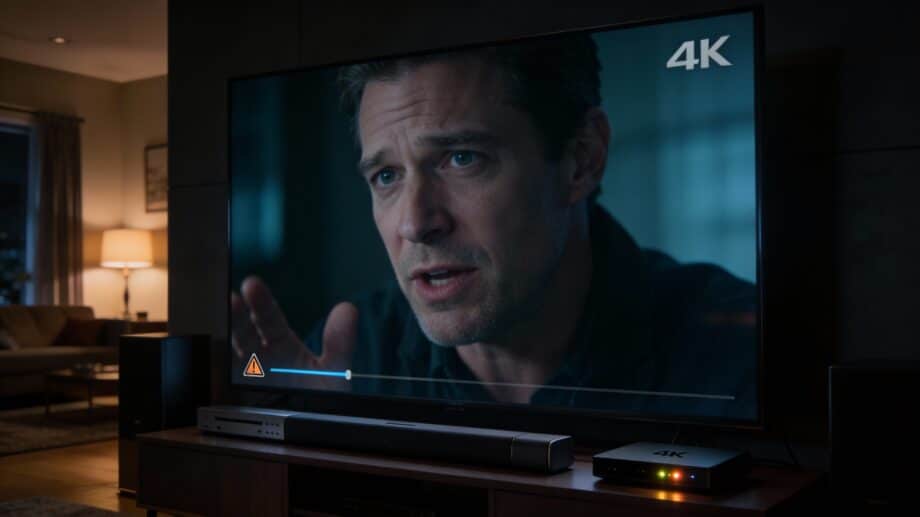
¿Te ha pasado que estás viendo una película en 4K y los labios de los actores no coinciden con lo que escuchas? Es frustrante que, tras invertir en un televisor de última generación y contenido de alta fidelidad, la experiencia se arruine por un milisegundo de retraso. Aceptar que este es uno de los problemas más comunes en el cine en casa actual es el primer paso. Te prometo que, tras leer esta guía, entenderás exactamente por qué ocurre y cómo sincronizar tu equipo perfectamente. Previsualizaremos soluciones que van desde ajustes básicos de software hasta configuraciones avanzadas de hardware y códecs.
¿Por qué ocurre el retraso de audio (Audio Delay) en contenido 4K?
El video 4K, especialmente cuando incluye tecnologías como HDR10+ o Dolby Vision, maneja una cantidad de datos masiva. El procesamiento de estas imágenes es mucho más pesado que el del audio, lo que genera un «cuello de botella» donde el televisor tarda más en renderizar la imagen que en reproducir el sonido.
Causas principales del desfase
Procesamiento de imagen (Input Lag): Los filtros de mejora de imagen (suavizado de movimiento, reducción de ruido) retrasan la aparición del frame.
Protocolos HDMI (ARC/eARC): Incompatibilidades entre el televisor y la barra de sonido al negociar la señal.
Códecs de Audio Pesados: Formatos como Dolby Atmos o DTS:X requieren una decodificación que puede no ser instantánea en dispositivos menos potentes.
Hardware insuficiente: Cables HDMI antiguos que no soportan el ancho de banda necesario (18Gbps o 48Gbps).
Soluciones Rápidas: El «Primer Auxilio» para tu Cine 4k en Casa
Antes de entrar en configuraciones complejas, prueba estos ajustes que resuelven el 70% de los casos de sincronización.
1. Activa el Modo Juego (Game Mode)
Aunque no estés jugando, el Modo Juego desactiva la mayor parte del post-procesamiento de imagen del televisor. Esto reduce drásticamente el tiempo que tarda la imagen en mostrarse, permitiendo que el audio se alinee de forma natural.
2. Ajuste de Sincronización de Labios (Lip Sync)
Casi todos los televisores modernos y receptores AV tienen una función llamada «Audio Delay» o «Lip Sync».
Ve a Configuración > Sonido > Ajustes Expertos.
Busca Retraso de audio digital.
Ajusta en intervalos de 10ms hasta que la voz coincida con el movimiento labial.
3. Reinicio de Cadena de Dispositivos
Apaga todo, desconecta los cables HDMI por 30 segundos y vuelve a conectar. Esto fuerza una nueva «apretón de manos» (handshake) mediante el protocolo CEC.
Comparativa de Conexiones: ¿Cómo influye el cable en el desfase?
La elección del cable y el puerto es crítica para evitar latencias en resoluciones Ultra HD.
Tipo de Conexión
Ancho de Banda
Soporta 4K/60fps
Sincronización Automática
Óptico (Toslink)
Muy Bajo
No (Solo audio)
No
HDMI 2.0 (ARC)
18 Gbps
Sí
Limitada
HDMI 2.1 (eARC)
48 Gbps
Sí (y 8K)
Sí (Obligatoria)
Nota SEO: Si usas contenido 4K con Dolby Atmos, el uso de HDMI eARC es prácticamente obligatorio para eliminar el desfase de forma nativa mediante la corrección de errores del protocolo 2.1.
Configuración Avanzada según el Dispositivo de Reproducción
El origen del problema suele estar en el dispositivo que «lee» el archivo, no solo en la pantalla.
Si usas un PC (VLC Media Player o MPC-HC)
Si reproduces archivos .mkv de 80GB y el audio va adelantado o atrasado:
En VLC: Presiona la tecla ‘K’ para retrasar el audio o la tecla ‘L’ para adelantarlo. Cada pulsación varía 50ms.
Estos dispositivos son potentes, pero el HDR puede causar lag.
Apple TV: Usa la función «Sincronización de audio inalámbrico» mediante un iPhone. El teléfono «escuchará» el televisor y calibrará el retraso automáticamente.
Nvidia Shield: Activa el «Audio Passthrough» para que sea tu receptor el que decodifique, aliviando la carga del procesador del Shield.
El papel de los Códecs y el Contenedor (MKV/MP4)
No todas las películas 4K son iguales. Un archivo con audio TrueHD sin pérdida es mucho más propenso al desfase que un E-AC3 (Dolby Digital Plus) comprimido.
Bitstream vs PCM: Configura tu reproductor en modo Bitstream. Esto envía la señal de audio cruda al receptor o barra de sonido, evitando que el televisor tenga que procesarla (lo que añade milisegundos de latencia).
Tasa de refresco (Auto Frame Rate): Asegúrate de que tu reproductor cambie la frecuencia del televisor a 24Hz (o 23.976fps) para coincidir con la película. Si el televisor intenta forzar 60Hz en una película de 24fps, se producen micro-saltos que afectan la percepción de la sincronía.
Preguntas Frecuentes (FAQ)
¿Por qué el audio se desfasa más a medida que avanza la película?
Esto suele ser un problema de velocidad de frames (fps). Si el audio fue grabado a 23.976 fps pero el video se reproduce a 24 fps exactos, el desfase aumentará progresivamente. La solución es usar reproductores con sincronización de reloj como Kodi o Plex.
¿Influye la calidad del cable HDMI?
Absolutamente. Para películas 4K HDR, necesitas cables certificados como «Ultra High Speed» (HDMI 2.1). Los cables viejos pueden perder paquetes de datos, causando que el procesador de audio tenga que re-sincronizar constantemente.
¿Cómo saber si el retraso es del televisor o de la barra de sonido?
Haz una prueba simple: desconecta la barra de sonido y usa los altavoces integrados del televisor. Si el desfase desaparece, el problema está en la comunicación HDMI/Óptica con la barra. Si persiste, es un problema de procesamiento de imagen del televisor o del archivo fuente.
Conclusión: Disfruta del Cine 4K sin Interrupciones
El desfase de audio en 4K no es un fallo de tu equipo, sino una consecuencia técnica de la alta carga de procesamiento. La clave está en minimizar el procesado de imagen innecesario y utilizar conexiones eARC siempre que sea posible. Aplicando el ajuste de milisegundos en tu menú de sonido, podrás recuperar la inmersión total que el formato Ultra HD ofrece.
¿Aún tienes problemas de sincronización con un formato específico? Déjanos un comentario con tu modelo de televisor y reproductor, y te ayudaremos a configurar los milisegundos exactos para tu setup.
Araceli Molina
Editora jefe 6mejores.com. Mi misión es ayudarte a descubrir los mejores productos y servicios para una vida más fácil y productiva. Más de 15 años de experiencia en marketing digital y publicaciones online. Me apasiona el fitness, la tecnología, la naturaleza y los animales.