Cómo organizar tu biblioteca digital de películas con carátulas y metadatos
Cómo organizar tu biblioteca digital de películas con carátulas y metadatos automáticos
¿Tienes un disco duro lleno de archivos con nombres incomprensibles como mov_2023_brrip_x264.mkv y pasas más tiempo buscando qué ver que disfrutando de la película? Te entiendo perfectamente. No hay nada más frustrante que tener una colección de cine valiosa pero inaccesible y visualmente desagradable.
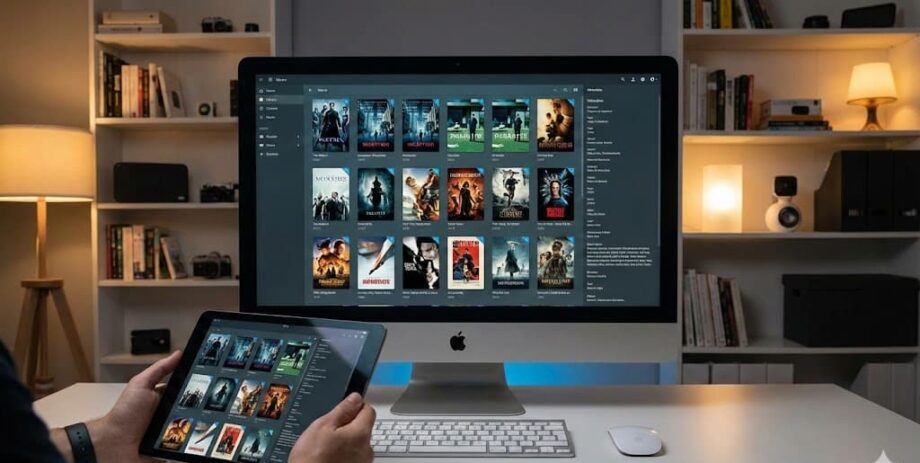
En este artículo, te enseñaré cómo transformar ese caos de archivos en una biblioteca digital profesional, idéntica a Netflix o Prime Video, con carátulas oficiales, sinopsis, reparto y metadatos organizados automáticamente. Olvídate de las carpetas amarillas; vamos a crear tu propio servidor multimedia personal.
Por qué necesitas organizar tu colección multimedia (y qué son los metadatos)
Antes de instalar nada, es vital entender la diferencia entre un archivo de video y una biblioteca organizada. Un archivo de video es solo datos audiovisuales. Una biblioteca enriquecida utiliza metadatos.
Los metadatos son la información «invisible» que describe tu archivo:
Carátulas (Posters) y Fanart: Las imágenes de portada y fondo.
Sinopsis: El resumen de la trama.
Información técnica: Resolución (4K, 1080p), formato de audio (Dolby, DTS) y subtítulos.
Elenco y equipo: Director, actores y guionistas.
Para conseguir esto, no lo haremos manualmente. Usaremos «Scrapers», herramientas que leen el nombre de tu archivo, consultan bases de datos globales como TMDB (The Movie Database) o IMDb, y descargan toda la información automáticamente.
Estructura de carpetas: La regla de oro del SEO local
El error número uno que impide que los programas detecten tus películas es una mala nomenclatura. Para que cualquier software (Plex, Kodi, Jellyfin) reconozca tu contenido, debes seguir una jerarquía estricta.
Para películas, la estructura estándar de la industria es:
Películas > Nombre de la Película (Año) > Nombre de la Película (Año).extensión
Ejemplo correcto:
📂 Películas
└── 📂 El Padrino (1972)
└── 📄 El Padrino (1972).mkv
└── 📄 El Padrino (1972).srt (Subtítulo)
Por qué esto es crucial:
Al incluir el año entre paréntesis, eliminas la ambigüedad entre «remakes» o películas con el mismo nombre.
Las mejores herramientas para organizar y visualizar tu biblioteca
Existen dos tipos de software que necesitas conocer: los Media Centers (que reproducen y muestran) y los Gestores de Metadatos (que limpian y ordenan los archivos).
1. Plex Media Server (La opción más popular)
Plex es el rey indiscutible para el usuario medio. Funciona bajo un modelo cliente-servidor. Instalas el «Server» en tu PC o NAS donde están los archivos, y la «App» en tu Smart TV, móvil o tablet.
Ventaja: Descarga carátulas y metadatos automáticamente sin intervención.
Punto fuerte: Su interfaz es preciosa y permite transcodificación (ver películas pesadas en el móvil fuera de casa).
2. Kodi (Para los amantes de la personalización)
Kodi es un reproductor local. No necesita un servidor, pero es mucho más potente si quieres modificar la interfaz («skins») o añadir complementos.
Ventaja: Lee archivos locales NFO y es totalmente gratuito y Open Source.
Punto fuerte: Reproduce prácticamente cualquier formato de archivo existente sin comprimir la calidad.
3. Jellyfin (La alternativa libre a Plex)
Si te preocupa la privacidad y no quieres pagar por funciones premium, Jellyfin es la respuesta. Es un «fork» de Emby, totalmente gratuito.
Ventaja: Sin costes ocultos, código abierto.
Herramientas de «Scraping» y renombrado masivo
A veces, tu biblioteca es tan grande que Plex o Kodi se confunden. Para estos casos, necesitas software especializado que edite los metadatos antes de añadirlos a tu reproductor.
TinyMediaManager (TMM)
Es la herramienta definitiva para los coleccionistas serios. TinyMediaManager escanea tus carpetas, descarga las carátulas, crea archivos .nfo (que contienen los metadatos) y renombra los archivos de video y subtítulos automáticamente.
Cómo usarlo: Simplemente arrastra tu carpeta de películas, dale a «Buscar y Raspar» (Scrape) y él se encargará de bajar el tráiler, los subtítulos y organizar la carpeta.
FileBot
Si solo quieres renombrar archivos masivamente para que cumplan la estructura Nombre (Año), FileBot es la mejor inversión. En segundos puede transformar die_hard_bruce_willis_720p.avi en Die Hard (1988).avi.
Comparativa Técnica: ¿Qué software elegir?
A continuación, comparamos las opciones según tus necesidades específicas:
Tutorial Paso a Paso: De carpeta desordenada a Netflix personal
Sigue este flujo de trabajo para garantizar el éxito:
Centralización: Mueve todas tus películas a una sola carpeta maestra llamada «Películas».
Limpieza con FileBot/TMM: Pasa tus archivos por una herramienta de renombrado para asegurar que siguen el formato Título (Año).
Organización de Subtítulos: Asegúrate de que los subtítulos externos tengan el mismo nombre exacto que el archivo de video (ej: Matrix.mkv y Matrix.srt). Añade el código de idioma si tienes varios: Matrix.es.srt.
Instalación del Media Server:
Descarga e instala Plex Media Server.
Crea una biblioteca nueva tipo «Películas».
Apunta la biblioteca a tu carpeta maestra.
El Escaneo Mágico: Plex detectará los cambios. Verás cómo empiezan a aparecer los pósters oficiales, la música de fondo del tema de la película y las puntuaciones de Rotten Tomatoes.
Corrección Manual: Si alguna carátula es incorrecta, usa la opción «Corregir coincidencia» (Fix Match) dentro del programa e introduce el ID de IMDB correcto.
Preguntas Frecuentes (FAQ)
¿Qué hago si el programa no reconoce una película y no descarga la carátula?
Esto suele ocurrir por un nombre de archivo incorrecto. Verifica en la web TheMovieDB.org cuál es el título oficial y el año exacto de lanzamiento. Renombra tu archivo coincidiendo exactamente con esos datos. En Plex, puedes usar la función «Fix Match» para buscar manualmente.
¿Es mejor guardar los metadatos en los archivos (incrustados) o en carpetas (NFO)?
Lo ideal es tener archivos .nfo locales (generados por TinyMediaManager). Esto asegura que si reinstalas Plex o cambias a Kodi, no tendrás que volver a buscar toda la información en internet; el programa leerá el archivo NFO que ya está en tu disco duro, ahorrando horas de procesamiento.
¿Cómo organizo sagas de películas (ej. Star Wars o Marvel)?
La mayoría de gestores (Plex, Jellyfin) soportan la creación de Colecciones. Puedes agrupar películas manualmente o configurar el agente para que agrupe automáticamente las colecciones basándose en los datos de TMDB. Así tendrás una sola entrada llamada «Harry Potter Collection» que contiene todas las películas dentro.
Conclusión
Organizar tu biblioteca digital con carátulas y metadatos no es solo una cuestión estética; es una mejora funcional que te permite redescubrir tu colección. Al estandarizar los nombres de tus archivos y utilizar herramientas potentes como Plex o TinyMediaManager, conviertes un disco duro frío en una experiencia de entretenimiento inmersiva.
¿Quieres dar el siguiente paso?
Te recomiendo comenzar descargando TinyMediaManager para limpiar los nombres de tus primeros 10 archivos y luego instalar Plex para ver la magia en acción. Tu «Netflix personal» está a solo unos clics de distancia.
Araceli Molina
Editora jefe 6mejores.com. Mi misión es ayudarte a descubrir los mejores productos y servicios para una vida más fácil y productiva. Más de 15 años de experiencia en marketing digital y publicaciones online. Me apasiona el fitness, la tecnología, la naturaleza y los animales.