Cómo configurar Plex para transmitir 4K sin tirones: Guía Definitiva
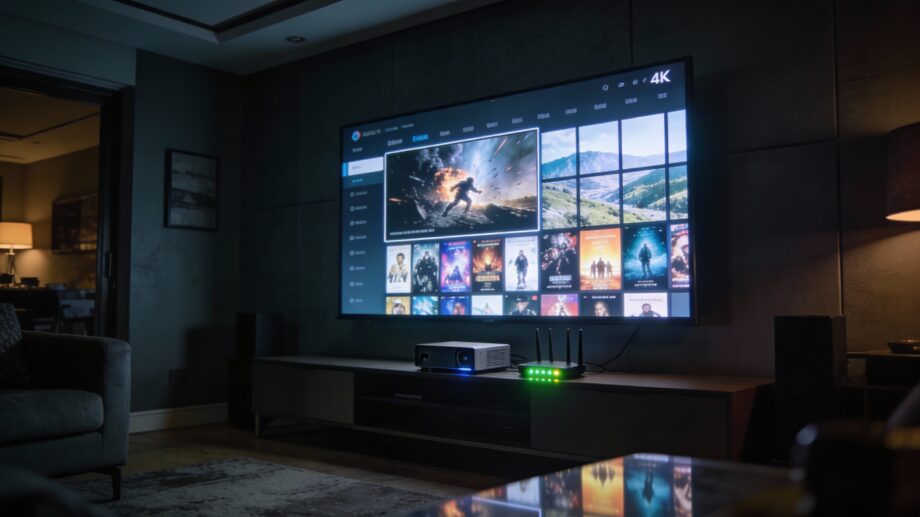
Ver una película en 4K HDR con sonido Atmos es la experiencia definitiva del cine en casa. Sin embargo, no hay nada que rompa más la magia que el temido icono de carga o los tirones constantes en mitad de una escena de acción. Si has intentado transmitir tus descargas en ultra alta definición y tu servidor parece no dar la talla, no estás solo.
En esta guía, aprenderás la configuración exacta para lograr el Direct Play (Reproducción Directa), optimizar tu red doméstica y ajustar tu servidor Plex para que el streaming en 4K sea fluido, fluido y, sobre todo, sin pérdida de calidad.
El gran culpable: ¿Por qué mi Plex va a tirones en 4K?
La mayoría de los usuarios piensa que el problema es la potencia de su ordenador, pero en el 90% de los casos, el culpable es el Transcodificado. Cuando Plex detecta que tu TV no puede reproducir el formato original (ya sea por el códec de vídeo, audio o subtítulos), intenta convertir el archivo en tiempo real.
Convertir un archivo 4K HEVC (H.265) de 60 Mbps es una tarea titánica que puede poner de rodillas incluso a procesadores de gama alta si no se cuenta con aceleración por hardware.
Tabla Comparativa: Direct Play vs. Transcoding
Característica
Direct Play (Ideal)
Transcoding (Evitar en 4K)
Uso de CPU/GPU
Casi 0%
Muy alto (80-100%)
Calidad de Imagen
Original (Sin pérdida)
Comprimida / Menor calidad
Carga de Red
Estable según bitrate
Fluctuante
Buffer/Tirones
Inexistentes
Muy frecuentes en 4K
1. Requisitos de Hardware para 4K fluido en plex
Para evitar tirones, el ecosistema donde vive tu Plex debe cumplir unos mínimos de potencia y compatibilidad.
El Servidor (NAS, PC o Mac)
No necesitas una supercomputadora si logras el Direct Play, pero si vas a compartir tu biblioteca con amigos o necesitas transcodificar puntualmente, busca:
Procesador: Intel con QuickSync (7ª generación o superior) es el estándar de oro.
GPU: Nvidia GTX 1050 Ti o superior si usas Windows/Linux.
Plex Pass: Esencial para activar la Aceleración por Hardware.
Aquí es donde fallan la mayoría de los usuarios. Las apps integradas en Smart TVs (Samsung, LG, Sony) suelen tener limitaciones de códecs y procesadores lentos.
Recomendación Pro: Usa un Nvidia Shield TV Pro o un Apple TV 4K. Son los únicos capaces de «tragarse» casi cualquier perfil de audio y vídeo 4K sin rechistar.
2. Configuración Crítica del Servidor Plex
Entra en la configuración de tu Plex Media Server (Ajustes > Ajustes del servidor) y realiza estos cambios inmediatamente:
Ajustes de Transcodificador
Calidad del transcodificador: Selecciona «Priorizar reproducción en tiempo real».
Aceleración de hardware: Asegúrate de que las casillas «Usar aceleración de hardware cuando esté disponible» y «Codificación de vídeo acelerada por hardware» estén marcadas (requiere Plex Pass).
Uso de HDR: Activa «Habilitar mapeo de tonos HDR por hardware» para que, si hay una transcodificación, los colores no se vean lavados o grises.
Ajustes de Red (LAN)
LAN Networks: Define tu red local (ej. 192.168.1.0/255.255.255.0) para que Plex sepa que no debe aplicar límites de ancho de banda cuando estés en casa.
3. El secreto de la Red: El «Mito» del Cable Ethernet
Este es el punto donde más gente se confunde. La mayoría de las Smart TVs modernas tienen puertos Ethernet limitados a 100 Mbps.
Muchos archivos 4K Remux tienen picos de bitrate que superan los 120-140 Mbps. Si conectas tu TV por cable «lento», tendrás tirones.
Solución A: Usa Wi-Fi 5GHz (802.11ac) si tienes el router cerca. La velocidad teórica es mucho mayor que los 100 Mbps del cable.
Solución B: Si usas un Nvidia Shield o Apple TV, asegúrate de que el cable sea Cat 5e o Cat 6 para obtener 1.000 Mbps (Gigabit).
4. Configuración del Cliente (La App de la TV)
Incluso con el servidor perfecto, si la app de tu TV está mal configurada, forzará la transcodificación. Abre Plex en tu TV y ve a Configuración:
Calidad de Video: Establece «Calidad Local» y «Calidad Remota» en Original o Máximo. Nunca uses «Ajustar automáticamente».
Direct Play / Direct Stream: Asegúrate de que ambas opciones estén en «Activado».
Passthrough de Audio: Configúralo en «Óptico» o «HDMI» dependiendo de tu equipo de sonido. Si tu TV no soporta el audio del archivo (ej. DTS-HD), Plex intentará transcodificar todo el archivo.
Tip de Oro sobre Subtítulos: Los subtítulos en formato PGS o VOBSUB (comunes en ripeos de Blu-ray) suelen forzar el quemado de subtítulos, lo que obliga al servidor a transcodificar. Usa siempre subtítulos en formato .SRT.
5. Optimización de Archivos y Bibliotecas
Para garantizar el éxito rotundo, tus archivos deben seguir este estándar de compatibilidad:
Contenedor: MKV o MP4.
Códec de Vídeo: HEVC / H.265.
Audio: AC3 o AAC (para máxima compatibilidad) o tener una pista secundaria en estos formatos si la principal es TrueHD/DTS-MA.
Preguntas Frecuentes (FAQ)
¿Por qué mi Plex dice «La conexión no es lo suficientemente rápida» en mi propia casa?
Esto suele ocurrir por el límite de 100 Mbps de las tarjetas de red de las Smart TV o porque estás usando una banda de Wi-Fi de 2.4GHz en lugar de 5GHz. También revisa que no tengas activado un límite de ancho de banda en los ajustes remotos de Plex.
¿Es obligatorio tener Plex Pass para ver 4K?
No es obligatorio para ver 4K mediante Direct Play. Sin embargo, es altamente recomendable para el Mapeo de Tonos HDR y la aceleración por hardware si alguna vez necesitas transcodificar por falta de compatibilidad del cliente.
¿Qué router necesito para streaming 4K fluido?
Cualquier router moderno Wi-Fi 6 o un sistema Mesh solventará los problemas de cobertura. Lo ideal es que el servidor esté conectado por cable Gigabit al router principal.
Conclusión: Disfruta del cine sin interrupciones con PLEX
Configurar Plex para 4K no es cuestión de magia, sino de eliminar los cuellos de botella. La clave reside en conseguir que el servidor simplemente «envíe» el archivo sin procesarlo (Direct Play). Si optimizas tu red, usas un cliente potente como el Nvidia Shield y prefieres subtítulos SRT, los tirones pasarán a ser cosa del pasado.
¿Listo para la mejor experiencia visual? Empieza revisando la configuración de red de tu TV hoy mismo y nota la diferencia.
¿Tienes problemas con un archivo específico? ¿Te gustaría que analizara tu hardware actual para ver dónde está el fallo? ¡Dímelo y lo revisamos!
Araceli Molina
Editora jefe 6mejores.com. Mi misión es ayudarte a descubrir los mejores productos y servicios para una vida más fácil y productiva. Más de 15 años de experiencia en marketing digital y publicaciones online. Me apasiona el fitness, la tecnología, la naturaleza y los animales.