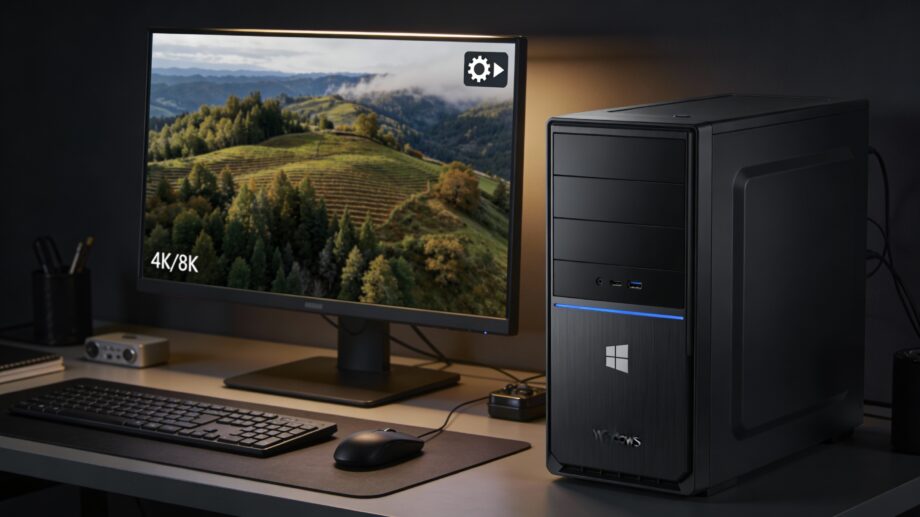
Cómo instalar el códec HEVC (H.265) en Windows para ver vídeos en 4K y 8K
¿Has intentado abrir un vídeo de alta resolución y te has encontrado con el error «Para reproducir este vídeo, necesitas un códec»? Es una frustración común. Estás intentando visualizar contenido de última generación, pero tu sistema operativo no habla el «idioma» técnico necesario. La buena noticia es que instalar el códec HEVC es sencillo, rápido y, en la mayoría de los casos, gratuito.
En esta guía definitiva, aprenderás a habilitar el soporte para H.265 en tu PC, entenderás por qué es vital para el contenido actual y descubrirás las mejores alternativas para no volver a ver una pantalla en negro.
¿Qué es el códec HEVC (H.265) y por qué lo necesitas?
El High Efficiency Video Coding (HEVC), también conocido como H.265, es el estándar de compresión de vídeo sucesor del popular H.264. Su función principal es permitir que los vídeos de alta resolución (4K, 8K y HDR) mantengan una calidad de imagen asombrosa pero ocupando la mitad del espacio de almacenamiento.
Sin este códec instalado, aplicaciones nativas de Windows como «Películas y TV» o «Fotos» no podrán procesar los archivos grabados con iPhones modernos, cámaras GoPro o drones DJI.
Comparativa: H.264 vs. HEVC (H.265)
Característica
H.264 (AVC)
H.265 (HEVC)
Eficiencia de compresión
Estándar
Hasta un 50% superior
Resolución máxima
4K (30 fps)
8K UHD (300 fps)
Peso del archivo
Alto
Muy reducido
Uso de CPU/GPU
Bajo
Moderado (requiere hardware moderno)
Compatibilidad HDR
Limitada
Nativa y optimizada
Cómo instalar el códec HEVC en Windows 10 y 11
Existen tres rutas principales para activar este soporte. Dependiendo de si prefieres la integración oficial o una solución externa gratuita, elige la que mejor se adapte a ti.
1. El método oficial de la Microsoft Store (De pago)
Microsoft ofrece las «Extensiones de vídeo HEVC» en su tienda oficial. Históricamente eran gratuitas, pero actualmente tienen un coste simbólico (generalmente 0,99€/$0.99).
Abre la Microsoft Store en tu PC.
Busca «Extensiones de vídeo HEVC».
Haz clic en el botón de compra/instalar.
Una vez descargado, el sistema reconocerá automáticamente los archivos .mp4 o .mkv codificados en H.265.
2. El «truco» del fabricante (Gratis para hardware compatible)
Muchos usuarios no saben que existe una versión gratuita destinada a fabricantes de equipos originales (OEM). Aunque Microsoft ha intentado ocultar este enlace, a menudo sigue funcionando si se accede directamente.
Busca en tu navegador: ms-windows-store://pdp/?ProductId=9n4wgh0z6vhq.
Este enlace intenta abrir la extensión de «Extensiones de vídeo HEVC del fabricante del dispositivo». Si tu hardware es compatible, te permitirá instalarlo sin coste.
3. Uso de Packs de Códecs Externos (Recomendado)
Si no quieres pasar por la tienda de Microsoft, la opción más robusta es instalar un paquete de códecs que no solo incluya HEVC, sino todos los formatos habidos y por haber. K-Lite Codec Pack es el estándar de oro en este sector.
Ejecuta el instalador. Durante el proceso, asegúrate de que la casilla HEVC/H.265 esté marcada.
Finaliza la instalación y reinicia tu reproductor.
Alternativas: Reproductores con códecs integrados
Si no quieres modificar las librerías de tu sistema operativo, la solución más inteligente es utilizar un reproductor que traiga sus propios «decodificadores» internos. Estos programas leen el vídeo de forma independiente a Windows.
VLC Media Player: El todoterreno
VLC es software libre y es capaz de reproducir prácticamente cualquier archivo. Al instalarlo, ya incluye soporte para H.265 de forma nativa.
Ventaja: No necesitas instalar nada más en el sistema.
Desventaja: Solo funciona dentro de VLC; la aplicación «Fotos» de Windows seguirá sin ver los vídeos.
MPC-HC (Media Player Classic)
Una opción ligera y extremadamente potente que gestiona la aceleración por hardware de forma más eficiente que muchos reproductores modernos.
Configuración para máxima fluidez en 4K y 8K
Instalar el códec es solo el primer paso. Si al reproducir el vídeo notas que la imagen va «a tirones» o el audio se desincroniza, es probable que no estés usando la Aceleración por Hardware (DXVA).
Para optimizarlo:
Asegúrate de tener actualizados los drivers de tu tarjeta gráfica (NVIDIA, AMD o Intel).
En la configuración de tu reproductor, busca la sección de «Vídeo» o «Códecs».
Selecciona «Hardware Acceleration» y actívala. Esto liberará al procesador (CPU) y dejará que la tarjeta gráfica (GPU) haga el trabajo pesado.
Solución de problemas comunes (FAQ)
¿Por qué mi PC va lento al reproducir HEVC?
El H.265 es muy exigente. Si tu procesador es antiguo (anterior a 2016), es posible que no tenga soporte nativo por hardware y esté intentando decodificar por software, lo que consume el 100% de la CPU.
¿HEVC y H.265 son lo mismo?
Sí. HEVC es el nombre técnico del estándar, mientras que H.265 es la designación bajo la norma de codificación de vídeo. Se usan indistintamente.
¿Es seguro descargar códecs de internet?
Solo si usas fuentes confiables como la Microsoft Store o sitios reputados como K-Lite (Codec Guide). Evita páginas de descargas de terceros que ofrezcan «códecs gratuitos» en archivos .exe sospechosos.
¿Puedo convertir vídeos HEVC a H.264?
Sí, si tu dispositivo no es potente para leerlo, puedes usar herramientas como Handbrake para convertir el vídeo a un formato más ligero, aunque el tamaño del archivo aumentará.
Conclusión
Poder disfrutar de contenidos en Ultra Alta Definición no debería ser un dolor de cabeza técnico. La instalación del códec HEVC es el puente necesario para desbloquear el potencial visual de tu monitor 4K. Ya sea mediante la extensión oficial de Microsoft o mediante reproductores versátiles como VLC, la solución está a un par de clics de distancia.
¿Necesitas ayuda para configurar la aceleración por hardware o convertir tus vídeos? Si tienes un archivo específico que se resiste a abrirse, déjanos un comentario y te guiaremos en la solución.
Araceli Molina
Editora jefe 6mejores.com. Mi misión es ayudarte a descubrir los mejores productos y servicios para una vida más fácil y productiva. Más de 15 años de experiencia en marketing digital y publicaciones online. Me apasiona el fitness, la tecnología, la naturaleza y los animales.