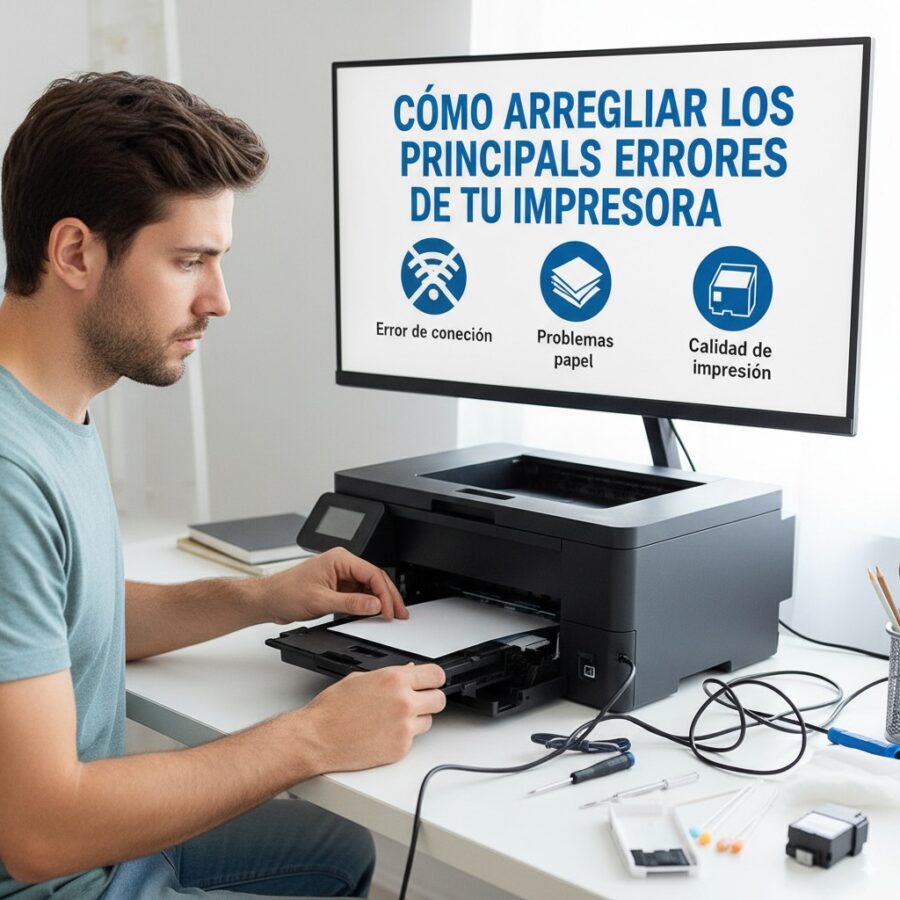
Como arreglar los principales errores de tu impresora
¡Tu impresora ha vuelto a fallar! Guía completa para arreglar los errores más comunes y elegir un modelo nuevo si la tuya no tiene solución
¿Hay algo más frustrante que ese momento en el que necesitas imprimir algo urgentemente y la impresora decide, simplemente, no colaborar? Papel atascado, luces que parpadean sin sentido, una conexión Wi-Fi que va y viene… Nos ha pasado a todos. Tu impresora, esa máquina indispensable para tareas administrativas, trabajos creativos o simplemente para imprimir las entradas del concierto de este fin de semana, a veces parece tener vida propia.
En España, el 75,4% de los hogares tiene una impresora. Sin embargo, no todas son igual de fiables. Muchas veces, las reemplazamos antes de tiempo por fallos técnicos que quizás tenían una solución sencilla, por costes de mantenimiento que se disparan o, directamente, por una mala experiencia de uso. De hecho, según encuestas de fiabilidad a más de 30.000 usuarios europeos, los problemas técnicos son la principal causa para cambiar de impresora, muy por encima del simple deseo de tener un modelo más nuevo. Concretamente, el 70,7% de los cambios de impresora se deben a motivos relacionados con su fiabilidad, como averías o falta de soporte técnico.
Pero no te preocupes. Antes de llevarte las manos a la cabeza y buscar un modelo nuevo, respira hondo. En este artículo te guiaremos a través de los problemas más comunes que afectan a tu impresora en el día a día y, lo más importante, te enseñaremos a solucionarlos con consejos prácticos. Y si después de todo, llegas a la conclusión de que ha llegado el momento de jubilarla, también te ofreceremos una cuidada selección de los mejores modelos multifunción a color para que tu próxima compra sea un acierto.
¿Cuánto debería durar una impresora? La vida útil media
Antes de entrar en materia, es bueno tener una referencia. Según los datos de fiabilidad, la vida útil media de una impresora es de seis años y tres meses. Si tu impresora tiene menos tiempo y ya está dando problemas, es muy probable que tenga una solución sencilla. Si ya ha superado esta edad, es posible que las reparaciones sean menos rentables y sea el momento de considerar una nueva.
Los 3 fallos más comunes de tu impresora y cómo solucionarlos
Basándonos en la experiencia de miles de usuarios, hemos identificado los problemas que con más frecuencia nos llevan a desesperarnos. A continuación, te explicamos cómo enfrentarte a los tres más habituales.
1. Conectividad Wi-Fi intermitente o perdida: el fantasma de la conexión
El problema más común, con un 15,8% de incidencia, son los fallos en la conexión Wi-Fi. Estás a punto de imprimir y, de repente, tu ordenador no encuentra la impresora. Es desesperante, pero la solución suele ser más sencilla de lo que parece.
Pasos para solucionar los problemas de conexión:
Verifica lo más básico en tu ordenador: Antes de culpar a la impresora, asegúrate de que la conexión Wi-Fi de tu ordenador está activada. Parece obvio, pero a veces, sin darnos cuenta, activamos el «modo avión».
En Windows: Busca el icono de Wi-Fi en la esquina inferior derecha de la barra de tareas. Haz clic y comprueba que esté activado. Un truco que funciona a menudo es apagar y volver a encender el Wi-Fi desde ahí mismo.
En macOS: El icono de red inalámbrica se encuentra en la esquina superior derecha. Haz clic y selecciona «Activar Wi-Fi» si estuviera desactivado.
Revisa la conexión entre la impresora y el router: Si tu ordenador está correctamente conectado, el problema puede ser una desconexión entre la impresora y tu red.
Usa la pantalla de la impresora: Si tu modelo tiene una pantalla, navega por el menú de configuración de red. Es posible que tengas que volver a introducir la contraseña de tu Wi-Fi. Busca la opción para configurar la conexión inalámbrica y sigue los pasos.
¿Usas la red correcta? Muchos routers modernos emiten dos señales Wi-Fi: una en la banda de 2.4GHz y otra en la de 5GHz. La de 2.4GHz tiene más alcance, aunque es más lenta, mientras que la de 5GHz es más rápida pero con menos alcance. Algunas impresoras, sobre todo las más antiguas, solo son compatibles con la red de 2.4GHz. Asegúrate de que tanto tu impresora como tu ordenador (o el móvil desde el que quieres imprimir) están conectados a la misma red Wi-Fi.
2. Atascos de papel: el enemigo número uno de la paciencia
El segundo fallo más común, con un 10,9% de los casos, es el temido atasco de papel. Justo cuando la hoja empieza a salir, se detiene, se arruga y la impresora se rinde. ¿Qué hacer en estos casos?
Primero, inspección visual: Abre todas las tapas y bandejas de la impresora. Busca con cuidado cualquier trozo de papel atascado, por pequeño que sea. A veces, una esquina rota es suficiente para bloquear todo el mecanismo.
Retira el papel con cuidado: Si encuentras el papel atascado, tira de él con ambas manos, de manera firme pero suave, y siempre en sentido contrario a la impresión. Es decir, en la misma dirección en la que debería salir el papel. Tirar en la dirección equivocada puede dañar los rodillos y otros componentes internos. Si es necesario, abre las compuertas traseras o superiores para acceder mejor al recorrido del papel.
Limpia los sensores: Si no ves ningún papel atascado, es posible que los sensores estén sucios u obstruidos por polvo o pequeños restos de papel. Estos sensores suelen estar al inicio del recorrido del papel o cerca de la bandeja de salida. La forma más sencilla de limpiarlos es soplando con aire comprimido o con mucho cuidado.
Reinicia la impresora: Si nada de lo anterior funciona, un reinicio completo puede solucionar el problema. Apaga la impresora, desconéctala de la corriente eléctrica, espera unos 10 o 15 segundos y vuelve a conectarla. Este proceso reinicia la memoria interna y puede solucionar errores temporales.
Revisa el estado del papel: A veces el problema no es la impresora, sino el propio papel.
Humedad: Si el papel ha cogido humedad, tiende a pegarse y a atascarse. Guárdalo siempre en un lugar seco.
Hojas pegadas: Antes de colocar el papel en la bandeja, airéalo un poco para separar las hojas.
Papel dañado: No utilices papel arrugado, doblado o quebradizo. Prueba siempre con un folio de un paquete nuevo para descartar que el problema sea del consumible.
3. Problemas con los cabezales de impresión: la causa de una mala calidad
El tercer problema más frecuente, con un 8,7%, es la obstrucción o el daño en el cabezal de impresión. Esto se manifiesta en impresiones con líneas blancas, colores incorrectos o, directamente, páginas en blanco, aunque los cartuchos tengan tinta.
Cómo solucionar problemas con los cabezales:
Ejecuta un ciclo de limpieza: Todas las impresoras de inyección de tinta tienen una función de mantenimiento en su software o en el panel de control. El primer paso es siempre ejecutar un «ciclo de limpieza de cabezales». Puede que necesites hacerlo dos o tres veces para que sea efectivo. Ten en cuenta que este proceso consume algo de tinta.
Alinea los cabezales: Si la limpieza no soluciona el problema y las impresiones salen desalineadas o borrosas, ejecuta la función de «alineación de cabezales». La impresora imprimirá una página de prueba y, a través de su escáner o de tu confirmación visual, ajustará la posición de los inyectores.
Limpieza manual (con precaución): Si los ciclos automáticos no funcionan, puedes intentar una limpieza manual. Este método es más delicado. Empapa un bastoncillo de algodón en alcohol isopropílico (o en su defecto, agua destilada) y frota con mucho cuidado la superficie de los cabezales. Consulta el manual de tu impresora para saber cómo acceder a ellos de forma segura, ya que el procedimiento varía mucho entre modelos.
¿Reparar o comprar? Cuándo ha llegado el momento de cambiar de impresora
Si has intentado todas las soluciones y tu impresora sigue sin funcionar, o si los costes de reparación (o de los cartuchos) son demasiado elevados, quizás sea el momento de buscar una sustituta. El mercado de las impresoras es amplio y puede ser abrumador. Por eso, hemos analizado más de 100 modelos para ofrecerte una selección de las mejores impresoras multifunción a color, pensando en la calidad, el rendimiento y, sobre todo, el coste a largo plazo.
A continuación, te presentamos una tabla comparativa con algunos de los modelos más destacados, para que puedas elegir la que mejor se adapta a tus necesidades y presupuesto.
Este modelo es el Mejor del Análisis. Su precio de compra inicial es más elevado, pero es una inversión que se amortiza rápidamente si imprimes con frecuencia. Su sistema de tanques de tinta rellenables (EcoTank) reduce el coste por página a mínimos históricos. Es la elección perfecta para estudiantes, autónomos o pequeñas oficinas que necesitan imprimir mucho y quieren olvidarse de los caros cartuchos de tinta.
CANON Pixma TR4756i: La campeona en calidad-precio
Calificación: 68 (Buena calidad)
Precio: Entre 59 y 87 €
Esta impresora es nuestra Compra Maestra. Es el modelo más barato de nuestra selección y ofrece una calidad más que decente para el uso doméstico. Aunque sus costes de impresión por página son más altos (utiliza cartuchos tradicionales), su bajo precio de compra la convierte en la opción ideal si solo imprimes de vez en cuando y no quieres hacer un gran desembolso. Además, su diseño es compacto, por lo que no ocupará mucho espacio en tu escritorio.
En definitiva, la próxima vez que tu impresora te dé problemas, no te rindas a la primera. Con un poco de paciencia y siguiendo estos consejos, es muy probable que puedas solucionar el fallo tú mismo y alargar su vida útil. Y si ha llegado la hora del cambio, ahora tienes toda la información para hacer una compra inteligente y acertar con un modelo que no te deje tirado en el momento más inoportuno.
Araceli Molina
Editora jefe 6mejores.com. Mi misión es ayudarte a descubrir los mejores productos y servicios para una vida más fácil y productiva. Más de 15 años de experiencia en marketing digital y publicaciones online. Me apasiona el fitness, la tecnología, la naturaleza y los animales.