6 Mejores Trucos para Mejorar la Velocidad de Descarga de Archivos grandes y pesados
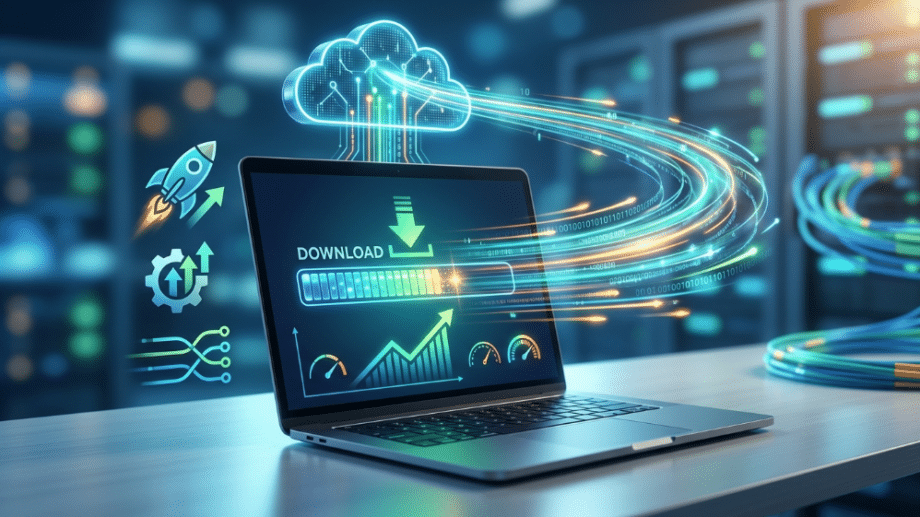
¿Alguna vez has intentado descargar un archivo de 50 GB para trabajar o un videojuego de última generación y la barra de progreso te indica «3 días restantes»? Todos hemos estado ahí. Es frustrante perder horas valiosas esperando frente a la pantalla, especialmente cuando pagas por una conexión de alta velocidad.
🚀 Los 6 Mejores Trucos para Mejorar la Velocidad de Descarga de Archivos Pesados (Guía Definitiva)
Pero no tienes que resignarte a una conexión lenta. Si aplicas las configuraciones técnicas correctas, puedes exprimir al máximo tu ancho de banda y multiplicar tu velocidad actual sin tener que pagar un céntimo más a tu proveedor de internet (ISP).
En esta guía, basada en principios de ingeniería de redes y optimización de software, te revelaremos los 6 mejores trucos para mejorar la velocidad de descarga de archivos pesados. Desde ajustes rápidos en tu navegador hasta configuraciones avanzadas de router que los expertos en IT utilizan a diario.
1. Utiliza un Gestor de Descargas (Download Manager) Especializado
El navegador web estándar (Chrome, Edge, Safari) está diseñado para cargar páginas web, no para gestionar paquetes de datos masivos. Cuando descargas un archivo grande desde el navegador, este utiliza una única conexión al servidor. Si esa conexión falla o es lenta, tu descarga se resiente.
Los gestores de descargas resuelven este problema mediante la fragmentación de archivos.
¿Cómo funciona? El software divide el archivo pesado en múltiples fragmentos más pequeños y abre varias conexiones simultáneas con el servidor para descargar todas las partes al mismo tiempo.
Programas recomendados:Internet Download Manager (IDM) (Premium), JDownloader 2 (Gratuito y Open Source) o Free Download Manager.
Ventaja extra: Permiten pausar y reanudar descargas sin corromper el archivo, ideal si sufres cortes de internet.
2. Habilita las Descargas Paralelas en tu Navegador
Si no deseas instalar software de terceros, puedes forzar a tu navegador a comportarse como un gestor de descargas básico habilitando funciones experimentales ocultas.
Pasos para Google Chrome / Microsoft Edge:
Abre tu navegador y escribe chrome://flags (o edge://flags en Edge) en la barra de direcciones.
En el buscador interno, teclea «Parallel downloading».
Cambia el menú desplegable de Default a Enabled.
Haz clic en el botón Relaunch (Reiniciar) que aparecerá en la parte inferior.
Al hacer esto, el navegador dividirá los archivos pesados en tres partes, acelerando notablemente el proceso.
3. Cambia tus Servidores DNS para Reducir la Latencia
El DNS (Sistema de Nombres de Dominio) es la «guía telefónica» de internet. Por defecto, utilizas los DNS de tu operadora, que suelen estar saturados y ser lentos en la resolución de rutas, lo que afecta el ping y la velocidad con la que tu PC encuentra el servidor de descarga óptimo.
Cambiar a un DNS público de alto rendimiento puede estabilizar tu conexión y encontrar rutas de red más eficientes.
📊 Comparativa de los Mejores Servidores DNS Gratuitos
(Desliza hacia la derecha en dispositivos móviles para ver la tabla completa)
Proveedor DNS
IP Primaria (IPv4)
IP Secundaria (IPv4)
Enfoque Principal / Ventaja
Cloudflare
1.1.1.1
1.0.0.1
Máxima velocidad global y privacidad.
Google Public
8.8.8.8
8.8.4.4
Estabilidad extrema y excelente enrutamiento.
Quad9
9.9.9.9
149.112.112.112
Bloqueo de malware automático.
OpenDNS
208.67.222.222
208.67.220.220
Opciones de control parental personalizables.
Para cambiarlos en Windows: Ve a Configuración de Red > Cambiar opciones del adaptador > Propiedades de tu conexión > Protocolo de Internet versión 4 (TCP/IPv4) > Usar las siguientes direcciones de servidor DNS.
4. Abandona el Wi-Fi: Pásate al Cable Ethernet o a la Banda de 6GHz
La pérdida de paquetes es el enemigo número uno al descargar archivos pesados. El Wi-Fi, especialmente en la banda de 2.4GHz, es altamente susceptible a interferencias de electrodomésticos, paredes y redes de vecinos.
La solución definitiva: Conecta tu ordenador directamente al router mediante un cable Ethernet Cat 6 o Cat 7. Esto garantiza que el 100% del ancho de banda de tu fibra óptica llegue a tu tarjeta de red sin latencia.
Si debes usar Wi-Fi: Asegúrate de estar conectado a la red de 5GHz o 6GHz (Wi-Fi 6E/Wi-Fi 7). Tienen menor alcance, pero ofrecen velocidades gigabit muy superiores y canales mucho menos congestionados.
5. Cierra los Consumidores de Ancho de Banda en Segundo Plano
A veces, la respuesta a cómo mejorar la velocidad de descarga de archivos pesados es simplemente evitar el cuello de botella local. Windows y otras aplicaciones suelen descargar actualizaciones en segundo plano, consumiendo valiosos megabytes por segundo sin que te des cuenta.
Acciones inmediatas:
Administrador de tareas: Presiona Ctrl + Shift + Esc. Ve a la pestaña de «Red» y finaliza procesos de aplicaciones como Steam, clientes Torrent, Spotify o servicios en la nube (Google Drive, OneDrive) que estén sincronizando datos.
Optimización de Windows (Delivery Optimization): Ve a Configuración > Windows Update > Opciones avanzadas > Optimización de distribución. Desactiva la opción de «Permitir descargas de otros equipos». Esto evita que tu PC actúe como servidor P2P para las actualizaciones de otros usuarios en internet.
6. Evita el «Throttling» (Estrangulamiento) usando una VPN Premium
Algunos Proveedores de Servicios de Internet (ISP) practican el Bandwidth Throttling; es decir, limitan intencionalmente tu velocidad cuando detectan tráfico muy pesado (como descargas de archivos masivos, P2P o streaming en 4K) para ahorrar recursos en sus nodos.
El Truco: Al activar una VPN (Red Privada Virtual) premium, todo tu tráfico se encripta. Tu ISP solo verá datos cifrados y no podrá identificar que estás descargando un archivo de 100 GB, por lo que no aplicarán restricciones a tu línea.
Nota técnica: Usa protocolos ligeros como WireGuard dentro de tu VPN para evitar que el propio cifrado ralentice tu conexión por cable.
Preguntas Frecuentes (FAQ)
¿Por qué mi test de velocidad es alto pero mi descarga es muy lenta?
El test de velocidad mide tu conexión contra el servidor óptimo más cercano a tu casa. Sin embargo, si estás descargando un archivo desde un servidor alojado en otro continente con infraestructura limitada, la velocidad dependerá del servidor de origen, no de tu fibra óptica. Por eso, usar gestores de descargas (Truco 1) es crucial.
¿Borrar la caché del navegador acelera las descargas?
No directamente. Borrar la caché libera espacio en disco duro y puede mejorar la fluidez de navegación, pero no afecta la velocidad de transferencia de paquetes de red al descargar archivos pesados.
¿A qué hora del día es más rápido descargar archivos masivos?
Para evitar la congestión de la red de tu operadora, los mejores horarios para programar descargas masivas son de madrugada, generalmente entre las 02:00 a.m. y las 06:00 a.m., cuando el tráfico de internet residencial está en su punto más bajo.
Conclusión
Saber cómo mejorar la velocidad de descarga de archivos pesados no requiere ser un hacker; se trata de optimizar los recursos que ya tienes. Cambiando tus servidores DNS, utilizando un cable Ethernet, habilitando las descargas paralelas y gestionando tus procesos en segundo plano, garantizarás que cada megabit que pagas se destine a bajar tu archivo en tiempo récord.
¿Cuál de estos trucos vas a aplicar hoy mismo? Si esta guía te ha ahorrado horas de espera, ¡compártela con tus colegas o déjanos un comentario con tus resultados de velocidad antes y después!
Araceli Molina
Editora jefe 6mejores.com. Mi misión es ayudarte a descubrir los mejores productos y servicios para una vida más fácil y productiva. Más de 15 años de experiencia en marketing digital y publicaciones online. Me apasiona el fitness, la tecnología, la naturaleza y los animales.