Cómo pasar archivos de más de 4GB a un USB (FAT32 vs NTFS vs exFAT)
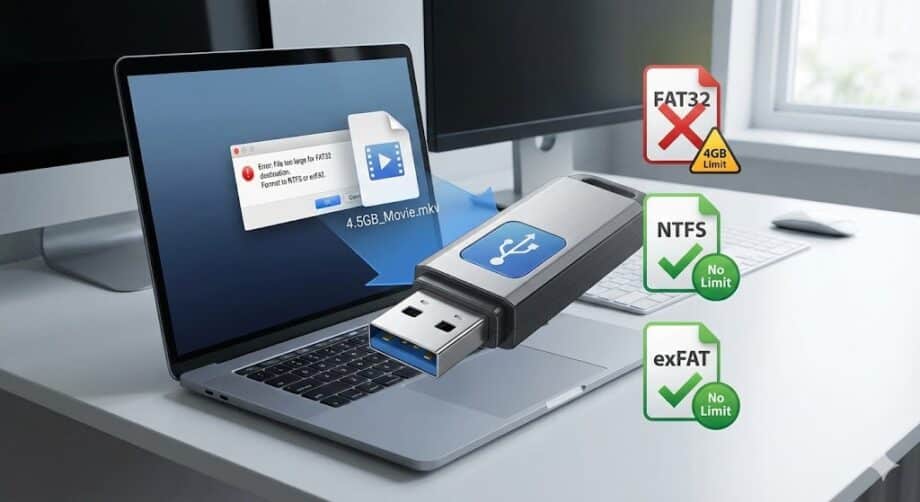
¿Te ha pasado alguna vez? Tienes un pendrive de 32GB o 64GB completamente vacío, intentas copiar una película, un juego o un archivo ISO de 5GB y Windows te lanza el temido error: «El archivo es demasiado grande para el sistema de archivos de destino».
Cómo pasar archivos de más de 4GB a un USB: Solución Definitiva (FAT32, NTFS, exFAT)
Es frustrante y confuso, especialmente cuando sabes que tienes espacio de sobra. Pero tengo buenas noticias: tu USB no está roto y no necesitas comprar uno nuevo. El problema es el formato de fábrica (FAT32). En esta guía, te enseñaré cómo romper esa barrera de los 4GB formateando correctamente tu unidad o, mejor aún, cómo convertirla sin perder tus datos.
¿Por qué no puedo copiar archivos grandes a mi USB?
Antes de solucionar el problema, es vital entender la causa raíz para elegir la solución correcta. La mayoría de las memorias USB vienen formateadas de fábrica en FAT32.
El sistema de archivos FAT32 es un estándar antiguo (creado junto con Windows 95) que tiene una limitación técnica inquebrantable: no puede manejar archivos individuales mayores a 4 GB. No importa si tu pendrive es de 1 Terabyte; si está en FAT32, cualquier archivo único de 4.1 GB será rechazado.
Para solucionar esto, debemos cambiar el «idioma» que habla tu USB a uno más moderno: NTFS o exFAT.
Comparativa: FAT32 vs. NTFS vs. exFAT
No todos los formatos son iguales. Elegir el incorrecto puede hacer que tu USB no sea reconocido en tu Smart TV, tu consola o tu Mac. Aquí tienes la tabla definitiva para tomar la decisión:
Característica
FAT32
NTFS
exFAT
Límite por archivo
4 GB (Muy limitado)
16 TB (Gigantesco)
16 EB (Virtualmente ilimitado)
Compatibilidad
Universal (PC, Mac, Consolas, Radios, TV)
Windows (Nativo), Mac (Solo lectura), Xbox
Windows, Mac, PS4/PS5, Xbox, Android modernos
Uso Ideal
Archivos pequeños, compatibilidad con hardware antiguo
Discos duros internos, copias de seguridad en Windows
Memorias USB para transferir entre dispositivos
Rendimiento
Medio
Alto
Alto
Consejo de Experto: Si vas a usar el USB tanto en Windows como en Mac, o para una consola moderna, elige siempre exFAT. Si solo usas Windows, NTFS es más robusto.
Método 1: Formatear el USB a exFAT o NTFS (Borrando datos)
Esta es la forma más rápida y limpia de solucionar el problema. Advertencia: Formatear borrará todo lo que hay en el USB. Haz una copia de seguridad de tus archivos antes de seguir.
Pasos para Windows:
Conecta tu memoria USB al ordenador.
Abre el Explorador de Archivos (Tecla Windows + E) y ve a «Este equipo».
Haz clic derecho sobre tu unidad USB y selecciona Formatear…
En la pestaña «Sistema de archivos», despliega el menú.
Selecciona exFAT (Recomendado para máxima compatibilidad).
Selecciona NTFS (Si solo usarás Windows).
En «Tamaño de unidad de asignación», déjalo en predeterminado.
Haz clic en Iniciar.
En cuestión de segundos, la limitación de 4GB habrá desaparecido.
Pasos para Mac (macOS):
Abre la Utilidad de Discos (Cmd + Espacio y escribe «Utilidad de Discos»).
Selecciona tu USB en la barra lateral izquierda (asegúrate de elegir la unidad física, no el volumen).
Haz clic en el botón Borrar en la parte superior.
En el formato, elige exFAT.
Haz clic en Borrar.
Método 2: Convertir FAT32 a NTFS sin perder datos (CMD)
¿Tienes archivos en el USB que no quieres mover ni borrar? Existe un comando «mágico» en Windows que permite transformar el sistema de archivos de FAT32 a NTFS sin eliminar la información existente.
Nota Crítica: Aunque este proceso es seguro, la informática no es infalible. Si los datos son vitales, haz una copia de seguridad por si acaso. Este método solo convierte a NTFS, no a exFAT.
Pasos detallados:
Identifica la letra de la unidad de tu USB (por ejemplo, E:, F:, G:).
Presiona la tecla Windows, escribe cmd, haz clic derecho sobre «Símbolo del sistema» y elige Ejecutar como administrador.
Escribe el siguiente comando (sustituyendo X por la letra de tu unidad):
convert X: /fs:ntfs
Presiona Enter.
El sistema analizará el disco y convertirá la estructura de archivos. Al finalizar, verás un mensaje de éxito. Ahora tu USB es NTFS y tus archivos siguen ahí, pero ya puedes copiar archivos de más de 4GB.
Método 3: Dividir el archivo (Cuando no puedes formatear)
Si necesitas usar el USB en un dispositivo que solo admite FAT32 (como la radio de un coche antiguo o una Smart TV vieja) y no puedes cambiar el formato, la única solución es dividir el archivo grande en partes más pequeñas de menos de 4GB.
Para esto, utilizaremos herramientas de compresión gratuitas como WinRAR o 7-Zip.
Instala 7-Zip.
Haz clic derecho sobre el archivo gigante (ej. video.mkv).
Selecciona 7-Zip > Añadir al archivo…
En la opción «Partir en volúmenes, bytes», selecciona 4092M – FAT32.
Dale a Aceptar.
Esto creará varios archivos (video.mkv.001, video.mkv.002, etc.) que podrás copiar al USB FAT32. Para unirlos, necesitarás el programa en el ordenador de destino.
Preguntas Frecuentes (FAQ)
¿Por qué mi USB de 64GB dice que está lleno con un archivo de 5GB?
No dice que está lleno, dice que el archivo es «demasiado grande». Es una limitación del sistema de archivos FAT32, que no puede direccionar archivos individuales mayores a 4GB (2^32 bytes).
¿Es mejor NTFS o exFAT para un pendrive?
Para un pendrive, exFAT es superior. NTFS es un sistema de archivos «con journaling» (registro diario) que puede desgastar la memoria flash del USB más rápido debido a la escritura constante de metadatos. Además, exFAT es compatible con Mac y Windows sin drivers extra.
¿Puedo convertir de NTFS a FAT32 sin borrar datos?
No con las herramientas nativas de Windows. El comando convert solo funciona de FAT32 a NTFS. Para volver atrás sin formatear, necesitarás software de terceros como AOMEI Partition Assistant o EaseUS Partition Master.
Conclusión
Pasar archivos de más de 4GB a un USB no tiene por qué ser un dolor de cabeza. El culpable siempre es FAT32.
Si quieres compatibilidad total y velocidad: Formatea a exFAT.
Si solo usas Windows y quieres seguridad: Usa NTFS.
Si no puedes borrar lo que tienes: Usa el comando convert en la consola.
Ahora que ya tienes tu USB optimizado, estás listo para transferir esa película 4K o tu backup completo.
¿Te ha funcionado el método del CMD o preferiste formatear? ¡Déjame un comentario abajo si tienes alguna duda técnica!
Editora jefe 6mejores.com. Mi misión es ayudarte a descubrir los mejores productos y servicios para una vida más fácil y productiva. Más de 15 años de experiencia en marketing digital y publicaciones online. Me apasiona el fitness, la tecnología, la naturaleza y los animales.