Windows 11 ofrece muchas opciones de personalización para que tu PC de sobremesa y tus portátiles destaquen entre la multitud.
Sin embargo, puede que busques algunos temas oscuros para Windows 11 si no te gustan los temas claros porque pueden cansarte la vista.
Para Windows 11, hay disponibles varios temas que ofrecen opciones de personalización para cosas como cursores, fondos, barra de tareas, menú de inicio, iconos y mucho más.
Puedes conseguir lo mismo para tu PC con paquetes de temas para Windows 11.
Aunque Windows 11 ofrece algunos temas oscuros, puede que no sean suficientes para ti.
Aquí te presentamos una lista de los mejores temas oscuros, fondos y skin Packs para tu PC con Windows 11.
Los mejores temas oscuros para Windows 11 gratuitos
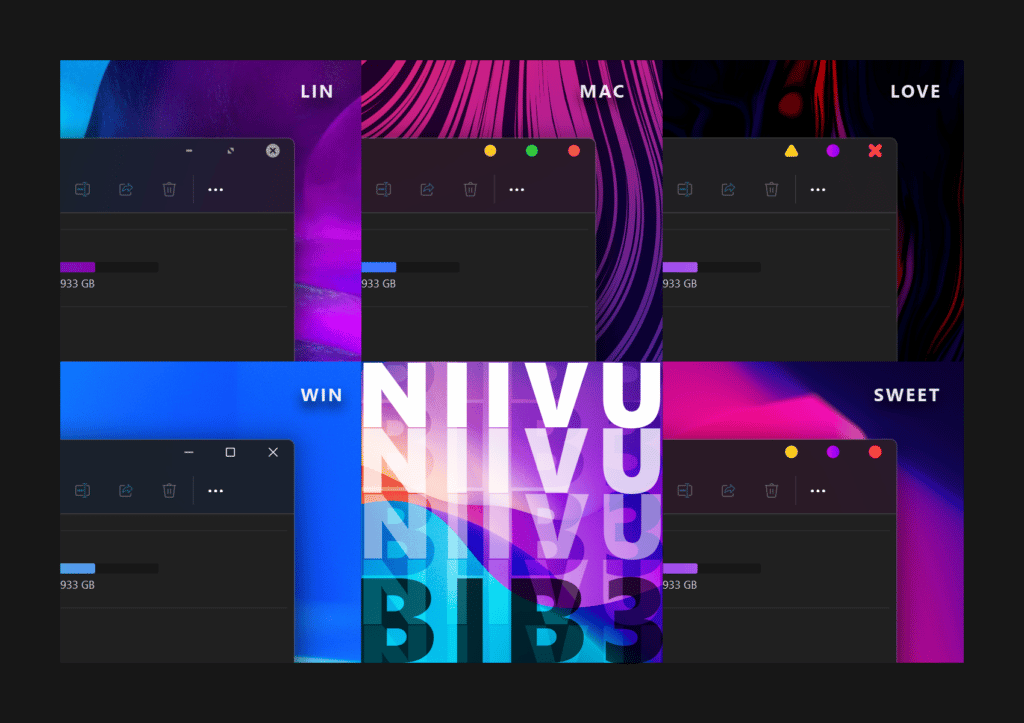
BIB3 es la tercera evolución de la popular serie de temas BIB, ofreciendo una experiencia visual oscura y minimalista para Windows 11. Este tema transforma completamente la interfaz de tu sistema con un diseño elegante que combina:
✔ Fondos oscuros profundos con excelente legibilidad
✔ Esquinas redondeadas modernas
✔ 6 variantes de estilo: macOS, Linux, Amor, Dulce, Windows y Clásico
✔ Coherencia visual en todos los elementos del sistema
Ventajas y desventajas
✅ Lo mejor:
✔ Diseño ultra moderno y sofisticado
✔ Reduce la fatiga visual en sesiones prolongadas
✔ Variedad de estilos para diferentes gustos
✔ Mejora significativamente la apariencia de Windows 11
❌ Limitaciones:
✖ Requiere conocimientos técnicos para instalación
✖ Necesita UltraUXThemePatcher para funcionar
✖ Algunos elementos del sistema pueden no adaptarse perfectamente
Guía de instalación rápida
Descarga UltraUXThemePatcher y ejecútalo como administrador
Descarga el paquete BIB3 desde el sitio oficial
Copia los archivos a la carpeta Windows\Resources\Themes
Diseñadores y desarrolladores que pasan horas frente a la pantalla
Usuarios que buscan un Windows 11 más elegante
Quienes prefieren interfaces oscuras para trabajar de noche
Consejo profesional: Haz una copia de seguridad del sistema antes de instalar temas de terceros.
⭐ Valoración: 4.7/5 (Excelente diseño, pero requiere configuración avanzada)
Dónde conseguirlo
Puedes descargar BIB3 desde foros especializados como DeviantArt. Recuerda buscar siempre la versión más reciente compatible con tu build de Windows 11.
Puedes instalarlo colocando los archivos del tema en Windows\Recursos\Temase instálalo con UltraUXThemePatcher.
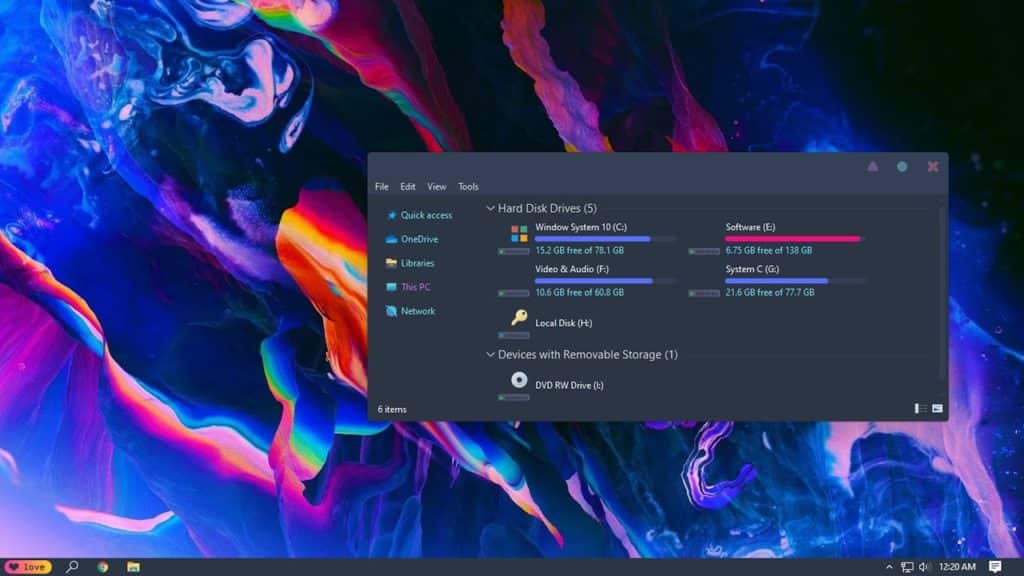
Si buscas un tema de estética oscura, Lovelace es tu mejor elección en cuanto a los mejores temas oscuros para Windows 11.
El tema viene con colores vistosos, degradados, iconos planos y colores oscuros profundos. Si no te gusta completamente oscuro, puedes cambiar entre cualquiera de los tres modos previstos: claro, claro-oscuro y completamente oscuro.
Además, hay pieles oscuras disponibles para varios programas y elementos de Windows, como el menú Inicio, los fondos de pantalla, etc.
El tema es gratuito, y puedes instalarlo utilizando UXThemePatcher para Windows.
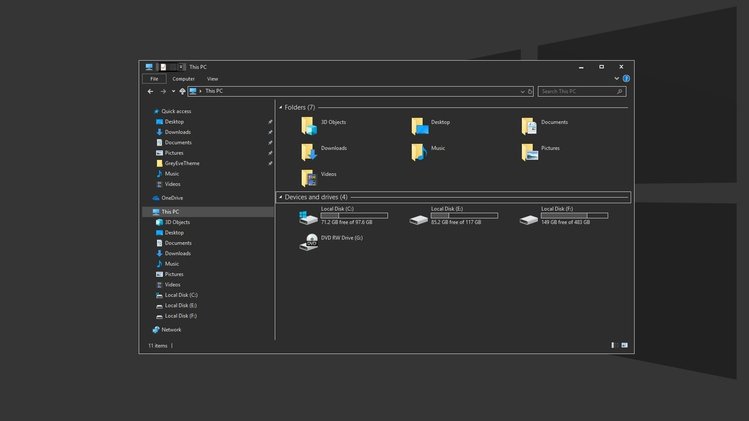
El tema Grey Eve es uno de los mejores temas oscuros para Windows 11. Tiene un aspecto grisáceo oscuro con bordes blancos en todos los elementos de Windows 11 y aplicaciones.
Cambia el Menú Inicio, la Configuración, el Explorador de archivos, el fondo de pantalla y otras aplicaciones para ofrecer una experiencia minimalista.
Es un tema de alto contraste para Windows 11 que no necesita muchas modificaciones a nivel de sistema.
No necesitas una aplicación externa para instalar este tema en tu PC con Windows 11.
Todo lo que tienes que hacer es descargar el archivo del tema y colocarlo en el disco duro de tu PC. AppData\Local\Microsoft\Windows\Themes carpeta.
Una vez hecho esto, puedes seleccionarla en la sección Personalización de la configuración de Windows.
También puedes hacer doble clic en el icono archivo .themepack para instalarlo.
Si te gusta usar Ubuntu y quieres ver lo mismo en tu PC con Windows 11, el tema oscuro de Ubuntu es para ti.
Te da una idea del sistema operativo Ubuntu con opciones de personalización e iconos planos. Es un tema ligero y funciona sin problemas en un PC Windows 11 de gama baja.
Cambia tu menú Inicio, iconos, explorador de archivos y muchos otros elementos y programas de Windows 11.
Además, tiene un color gris oscuro que es agradable a la vista. Puedes instalarlo mediante UXThemePatcher en tu ordenador con Windows 11.
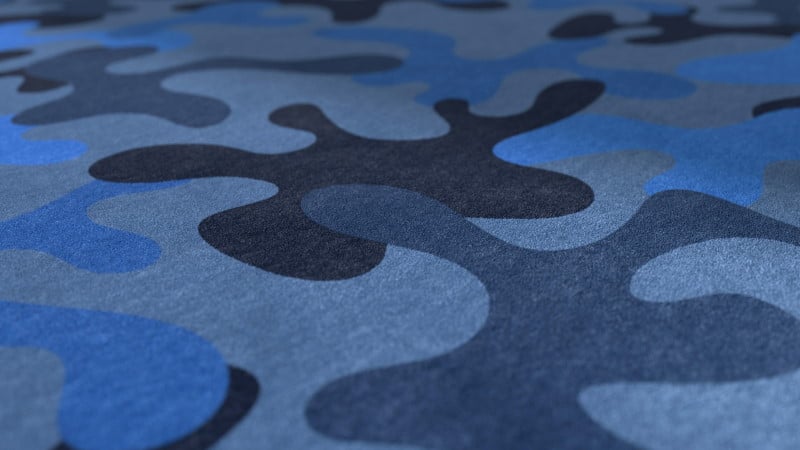
Adéntrate en la oscuridad del desierto con el tema Camuflaje Nocturno para Windows 11 de Microsoft. Conseguimos unos exclusivos fondos de pantalla oscuros en Full HD que cobran vida en una pantalla más grande.
Instala este tema oscuro directamente desde la tienda de Microsoft haciendo clic en obtener. No hay ninguna configuración o ajuste complejo para aplicarlo a tu PC con Windows.
Los colores azules combinados con tonos más oscuros se complementan bien, lo que es ideal para los usuarios que pasan más tiempo frente a la pantalla. Con nueve fondos de pantalla oscuros diferentes, este tema oscuro para Windows 11 te vendrá de perlas.
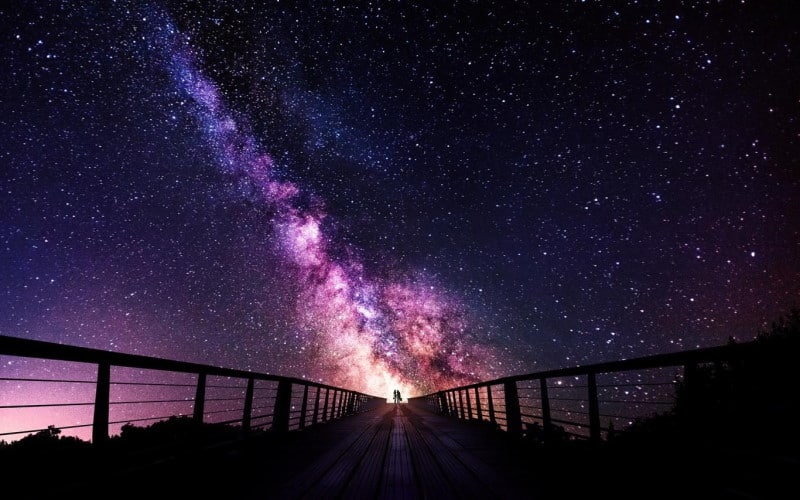
Este paquete de temas oscuros para Windows 11 es tan bonito como su nombre. Aurora boreal es un tema morado oscuro de Microsoft, que consta de 15 fondos de pantalla diferentes en 4K. Tiene distintas vistas de todo el mundo.
El color del tema por defecto es claro, pero se puede cambiar a oscuro desde las preferencias. Aquí los sonidos y el puntero siguen siendo los predeterminados de Windows. El color de acento es el azul, que también se puede cambiar a tu gusto.
Este tema oscuro de Windows 11 incluye imágenes de la galaxia Vía Láctea, estrellas y la famosa aurora boreal, entre otras vistas espectaculares. Proceden de Noruega, Tailandia, el Valle de la Muerte en EE.UU., etc.
9. Modo Oscuro de Windows 11
El siguiente de la lista no es un tema oscuro, sino que nos gustaría que probaras el Modo Oscuro de Windows 11. Tras activar el Modo Oscuro podrás disfrutar de un tema oscuro en todo el sistema operativo y las aplicaciones.
Para activar el modo oscuro primero abre la configuración en tu PC con Windows 11. Una vez estés en ajustes localiza la sección de personalización y luego selecciona colores. Por último, en la página de colores, haz clic en la flecha hacia abajo situada junto a elegir el modo y selecciona Oscuro.
Como se trata de un ajuste de Windows 11 no es necesario instalar el Tema Modo Oscuro de Windows 11.
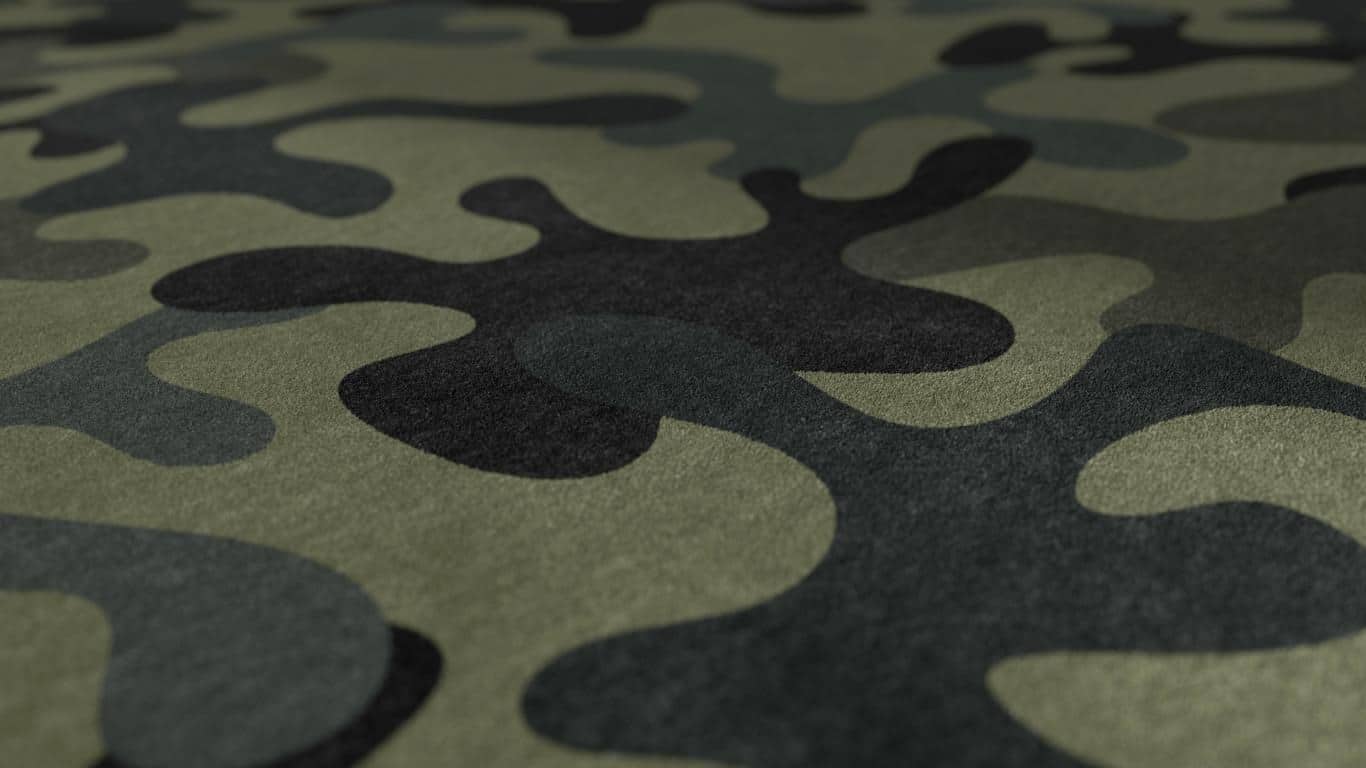
Forest Camo Special Edition es otro estupendo tema oscuro de Windows 11 que merece la pena echar un vistazo. Como su nombre indica, este tema incorpora un diseño de camuflaje con tonos profundos, oscuros y verdes de bosques.
La Edición Especial Camuflaje Forestal consta de nueve imágenes de alta calidad que darán un aspecto oscuro a tu escritorio. Una vez más, puedes descargar directamente este tema desde Microsoft Store de forma gratuita.
Además, este tema combinará perfectamente con el ratón Bluetooth Microsoft Forest Camo Special Edition. Así que si tienes este ratón o estás pensando en comprarlo, instala Forest Camo Special Edition.
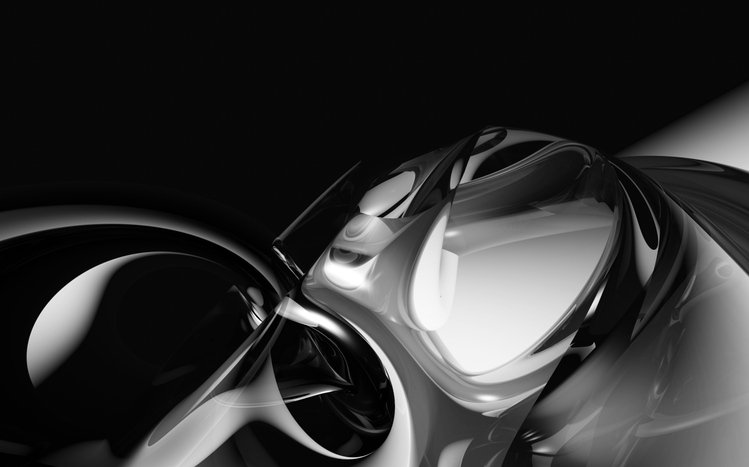
Una vez más el nombre lo dice todo, el Tema Abstracto Oscuro para Windows 11 ofrece un aspecto abstracto de temática oscura a tu PC.
Los 17 fondos de pantalla HD de este tema presentan una mezcla creativa de diferentes formas, colores y texturas que ofrecen a tu escritorio un aspecto visualmente impresionante. Además de en Windows 11, Abstracto Oscuro también se puede instalar en Windows 10 / Windows 8 (8.1) / Windows 7.
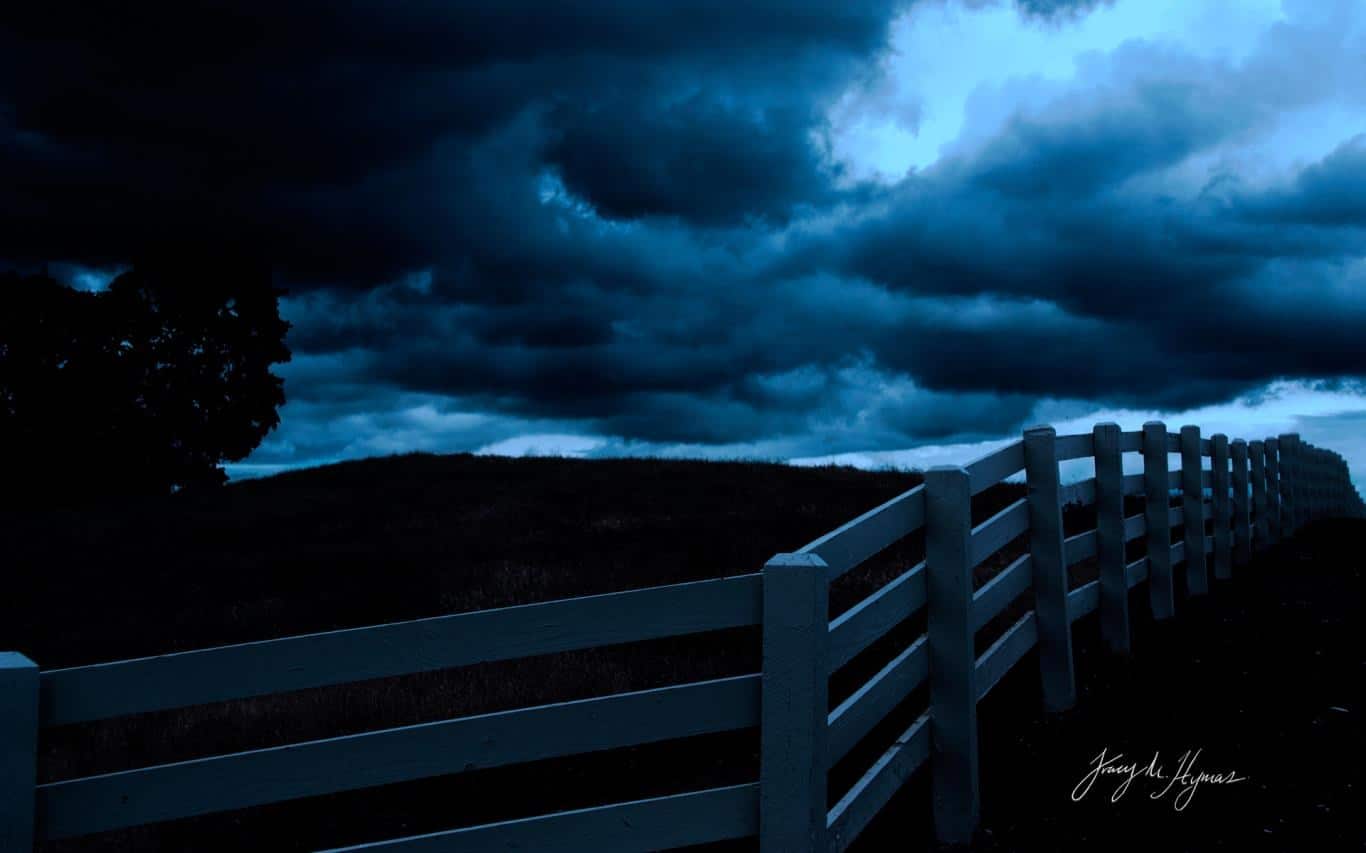
El siguiente en la lista es el Tema Cielos Oscuros de Tracy Hymas. Este tema consta de unos 10 fondos de pantalla oscuros de cielos azules y negros. Si tienes una pantalla 4K o 5K de alta resolución, este tema oscuro complementará sin duda tu monitor.
Todas estas imágenes han sido capturadas por Tracy Hymas y harán que tu escritorio sea oscuro y cambiante. Puedes descargarte Dark Skies directamente desde Microsoft Store de forma gratuita.
Earth From Above Premium es otro genial Tema Oscuro de Windows 11 bastante popular. El tema ofrece unas 14 imágenes en resolución 4K de la Tierra desde el espacio.
Si cambias tu acento de color de Windows 11 a algo oscuro, los fondos de pantalla de Earth From Above combinarán perfectamente con el SO. Una vez más, puedes descargar directamente Earth From Above Premium desde la Tienda Microsoft de forma gratuita.
El espacio exterior es místico y está formado por innumerables cuerpos celestes. Pues bien, el tema Espacio Oscuro lleva el espacio exterior a tu escritorio. Este tema oscuro tiene más de 16 fondos de pantalla en resolución ultra HD.
La descarga de Dark Space es totalmente gratuita y los fondos de pantalla que ofrece el tema harán que tu escritorio sea oscuro y limpio. Además de en Windows 11, Dark Space. también se puede instalar en Windows 10 / Windows 8 (8.1) / Windows 7.
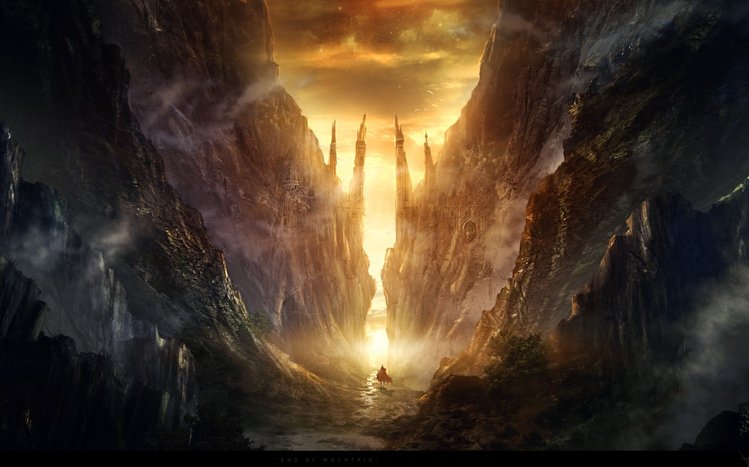
El último de la lista es Paisaje de fantasía oscura. Como su nombre indica, este tema ofrece paisajes basados en el arte de la fantasía oscura. El ambiente oscuro presente en este tema puede hacer que tu escritorio tenga un aspecto espeluznante.
En resumen, si te gusta el arte de fantasía oscura, este tema de Windows con 16 fondos de pantalla HD te impresionará.
¿Cómo instalar temas oscuros en Windows 11 PC?
Cuando tengas que instalar un tema de Microsoft, puedes descargarlos de la Tienda Microsoft o descargarlos y hacer doble clic para aplicarlos.
Sin embargo, si no es un tema de Microsoft, sigue estas instrucciones para instalarlos en tu PC con Windows 11.
NOTA: Debes crear un punto de restauración para evitar la pérdida de datos antes de instalar UltraUXThemePatcher en tu equipo con Windows 11.
Descarga y pega los archivos del tema en el C:\Windows\Recursos\Temas carpeta.
Ir a Panel de control > Apariencia y personalización > Personalización y luego selecciona el tema. Algunos temas de terceros tendrán su instalador, por lo que no necesitarás ningún programa adicional.
Preguntas frecuentes sobre temas oscuros de Windows 11
¿Cuál es el mejor tema de Windows 11?
Aunque hay muchos temas oscuros disponibles en Windows 11, BIB3 y Lovelace son los mejores. Sin embargo, todo depende de tus preferencias, así que puede que te guste un tema diferente a estos.
¿Cómo personalizar Windows 11 con temas?
Para personalizar tu PC con Windows 11, puedes utilizar programas como UltraUXThemePatcher, SecureUXTheme y otros similares para instalar paquetes de temas.
¿Dónde puedo encontrar paquetes de temas para Windows 11?
Hay muchos temas disponibles en la Tienda Microsoft. Si no te gustan los que hay en ella, puedes encontrar paquetes de temas para tu PC con Windows 11 en sitios web como DeviantArt, Themepack.me, WindowsThemePacky otros sitios.
CONCLUSIÓN
Estos son algunos de los mejores temas oscuros disponibles para PCs de sobremesa y portátiles con Windows 11.
Es posible que la mayoría de los temas no requieran un programa adicional, mientras que otros pueden utilizar programas como UltraUXThemePatcher, SecureUXTheme o UXThemePatcher.
Si crees que nos hemos dejado algún tema oscuro excelente, puedes mencionarlo en los comentarios de abajo. Además, dinos cuál es tu tema oscuro favorito de Windows 11.
Araceli Molina
Editora jefe 6mejores.com. Mi misión es ayudarte a descubrir los mejores productos y servicios para una vida más fácil y productiva. Más de 15 años de experiencia en marketing digital y publicaciones online. Me apasiona el fitness, la tecnología, la naturaleza y los animales.