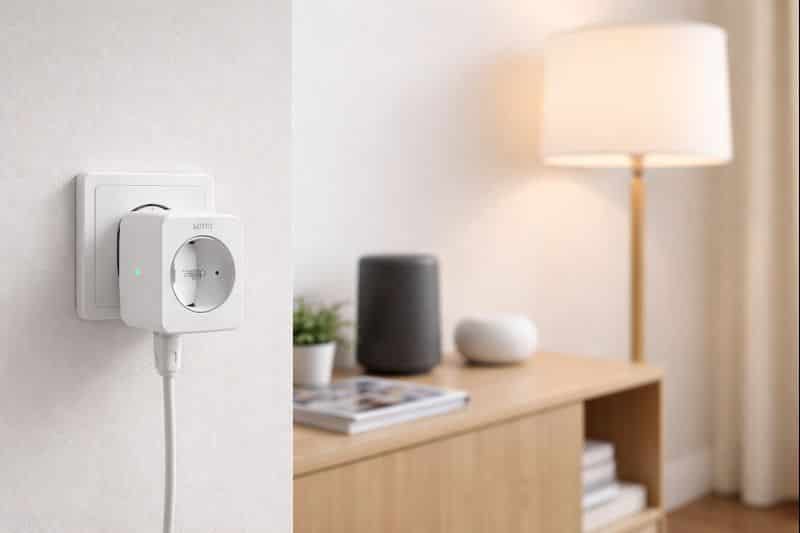
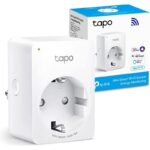
Guía para Principiantes: Cómo Configurar tu Tapo P110 con Alexa y Google Assistant Paso a Paso
Acabas de comprar un Tapo P110, uno de los mejores enchufes inteligentes del mercado por su capacidad de monitorización de energía, pero ahora te enfrentas al reto de la instalación. Es normal sentirse abrumado al intentar conectar diferentes aplicaciones y asistentes de voz si nunca lo has hecho antes.
No te preocupes. En esta guía definitiva, te prometo que en menos de 10 minutos tendrás tu enchufe funcionando perfectamente con tu voz. Te guiaré paso a paso por todo el proceso, desde la instalación básica hasta la integración avanzada con Alexa y Google Assistant, solucionando los errores más comunes que suelen cometer los principiantes.
¿Qué necesitas antes de empezar a Configurar tu Tapo P110 con Alexa y Google Assistant?
Antes de intentar vincular nada, es vital asegurarse de tener los cimientos listos. El 90% de los fallos de configuración ocurren por saltarse este paso previo. Asegúrate de tener:
El enchufe Tapo P110 conectado a la corriente (debe parpadear en naranja y verde inicialmente).
Tu smartphone con Bluetooth y ubicación activados (solo durante la instalación).
La contraseña de tu red Wi-Fi a mano.
Importante: Una red Wi-Fi de 2.4 GHz. Los dispositivos de domótica como el Tapo P110 no suelen funcionar con redes de 5 GHz.
Paso 1: Configuración Inicial en la App Tapo
No puedes conectar el enchufe a Alexa o Google sin antes registrarlo en la «nave nodriza»: la aplicación oficial de TP-Link.
Descarga la app TP-Link Tapo desde la App Store (iOS) o Google Play Store (Android).
Crea un TP-Link ID. Si ya tienes uno, inicia sesión.
Pulsa el botón «+» en la esquina superior derecha de la app.
Selecciona la categoría «Enchufes» y elige el modelo Tapo P110.
Sigue las instrucciones en pantalla: el teléfono buscará el dispositivo vía Bluetooth.
Cuando te pida Wi-Fi, selecciona tu red 2.4 GHz e introduce la contraseña.
Consejo Pro: Dale un nombre sencillo al enchufe, como «Lámpara Salón» o «Cafetera». Esto será crucial para que los asistentes de voz te entiendan después.
Nota Técnica: Una vez configurado en la app Tapo, actualiza el firmware si te lo solicita. Esto garantiza que las funciones de monitorización de energía funcionen correctamente.
Paso 2: Cómo vincular Tapo P110 con Amazon Alexa
Si tienes un Echo Dot o usas la app de Alexa, este es el método para controlar tu enchufe con comandos como «Alexa, enciende el ventilador».
Activación de la Skill Tapo
La integración funciona mediante una «Skill» (una especie de app dentro de Alexa).
Abre la aplicación Amazon Alexa.
Toca en «Más» (esquina inferior derecha) y selecciona «Skills y juegos».
En la lupa de búsqueda, escribe «Tapo».
Selecciona la skill oficial de TP-Link y pulsa en «Permitir su uso» (Enable to use).
Se abrirá una ventana de inicio de sesión. Ingresa tu correo y contraseña del TP-Link ID que creaste en el paso 1.
Una vez autorizado, Alexa buscará nuevos dispositivos automáticamente.
«Alexa, pon el enchufe del salón al 50%» (Solo si tienes una bombilla regulable conectada, no aplica para aparatos ON/OFF).
Paso 3: Cómo conectar Tapo P110 con Google Home
Si eres usuario de Android o tienes un altavoz Google Nest, el proceso se realiza a través de la aplicación Google Home.
Vinculación paso a paso
Abre la app Google Home.
Pulsa en el icono «+» (arriba a la izquierda) > «Configurar dispositivo».
Selecciona la opción «Funciona con Google» (Works with Google).
En la lista de proveedores, usa la lupa para buscar «Tapo».
Al igual que con Alexa, inicia sesión con tu TP-Link ID para autorizar la conexión.
Google detectará el P110 y te pedirá que lo asignes a una habitación (ej. «Dormitorio»).
Rutinas de Google Assistant
La verdadera magia del P110 con Google está en las rutinas. Puedes configurar que al decir «Ok Google, buenos días», el asistente encienda el enchufe (donde tienes conectada la cafetera) mientras te lee las noticias.
Comparativa: Alexa vs. Google Assistant para Tapo P110
Aunque ambos funcionan bien, existen diferencias sutiles en cómo gestionan el dispositivo.
Característica
Amazon Alexa
Google Assistant
Velocidad de respuesta
Muy Rápida
Rápida
Configuración de Rutinas
Más compleja pero potente
Más intuitiva y visual
Monitorización de Energía
Panel de energía limitado
No visible nativamente (requiere app Tapo)
Facilidad de Vinculación
Requiere activar «Skill»
Requiere «Works with Google»
Comandos Naturales
Excelente entendimiento
Contexto conversacional superior
Solución de Problemas Comunes (Troubleshooting)
Incluso siguiendo los pasos, a veces la tecnología falla. Aquí tienes la solución a los problemas más frecuentes con el Tapo P110.
1. Alexa o Google dicen «El dispositivo no responde»
Causa: El enchufe ha perdido la conexión Wi-Fi o el nombre es confuso.
Solución: Verifica que el enchufe no esté parpadeando en rojo. Si está conectado, cambia el nombre en la app Tapo a algo más simple (ej. de «Enchufe P110 smart 2» a «Luz»). Luego di: «Alexa, descubre dispositivos» o «Ok Google, sincroniza mis dispositivos».
2. No puedo conectar el P110 al Wi-Fi inicial
Causa: Estás intentando conectarlo a una red 5 GHz o tienes activada una VPN en tu móvil.
Solución: Desactiva temporalmente los datos móviles y cualquier VPN. Asegúrate de que tu router tenga separadas las bandas de 2.4 y 5 GHz, o aléjate del router para que tu móvil coja la cobertura 2.4 GHz antes de configurar.
3. No veo el consumo de energía en el Asistente
Causa: Esta es una limitación de las APIs de los asistentes.
Solución: La monitorización de consumo eléctrico detallada es una función premium del hardware P110 que se visualiza mejor en la App Tapo oficial. Úsala para ver gráficas y costes, y usa la voz solo para encender/apagar.
Preguntas Frecuentes (FAQ)
¿Puedo controlar el Tapo P110 fuera de casa?
Sí. Una vez vinculado a tu Wi-Fi y a tu cuenta TP-Link, puedes controlarlo desde cualquier lugar del mundo usando la app Tapo, Alexa o Google Home, siempre que tu móvil tenga internet.
¿El Tapo P110 necesita un Hub o puente?
No. A diferencia de otros sistemas de domótica (como Zigbee), el Tapo P110 se conecta directamente a tu router Wi-Fi. No necesitas comprar hardware adicional.
¿Qué diferencia hay entre el Tapo P100 y el P110?
La diferencia principal es la monitorización de energía. El Tapo P110 permite ver cuánto consume el aparato conectado en tiempo real y establecer límites de seguridad, mientras que el P100 es un modelo básico de encendido/apagado.
¿Puedo programar horarios de encendido?
Sí, puedes hacerlo de tres formas: mediante la app Tapo (programación interna del dispositivo), mediante Rutinas de Alexa o mediante Rutinas de Google Home. Se recomienda usar la app Tapo para temporizadores simples.
Conclusión
Configurar tu Tapo P110 con Alexa y Google Assistant es el primer paso para convertir tu casa en un hogar inteligente real. No solo ganas la comodidad de no levantarte para apagar una lámpara, sino que, gracias a las funciones del P110, puedes empezar a controlar tu gasto eléctrico de forma eficiente.
Recuerda: la clave del éxito está en una buena señal Wi-Fi de 2.4 GHz y en nombrar tus dispositivos de forma clara.
¿Listo para automatizar tu hogar? Te sugiero que ahora crees tu primera rutina: configura el enchufe para que se apague automáticamente a media noche y empieza a ahorrar energía hoy mismo.
Araceli Molina
Editora jefe 6mejores.com. Mi misión es ayudarte a descubrir los mejores productos y servicios para una vida más fácil y productiva. Más de 15 años de experiencia en marketing digital y publicaciones online. Me apasiona el fitness, la tecnología, la naturaleza y los animales.