SteelSeries Sonar destaca como un excelente software para audiófilos y jugadores que buscan mejorar y gestionar eficazmente su experiencia de audio en el PC.
Este software proporciona la capacidad de gestionar la entrada y salida de sonido para diferentes categorías de aplicaciones como juegos, chat y aplicaciones multimedia, ofreciendo opciones de personalización del sonido según sus preferencias de salida.
Aunque en general el software no es complicado, últimamente me he encontrado con frecuentes casos de problemas de «SteelSeries Sonar sin sonido». En varios casos, una de las salidas designadas para una categoría de aplicación específica, como Medios o Chat, deja de producir sonido de forma abrupta.
En mis encuentros con este problema, se debe predominantemente a un fallo de software o a configuraciones alteradas dentro de la aplicación o en tu PC.
Afortunadamente, he identificado algunas soluciones eficaces que puedes poner en práctica para resolver este problema, proporcionando un medio fiable para restaurar tu salida de sonido.
En este artículo, te presentaré una guía con las soluciones que te ayudarán a resolver el problema.
¿Por qué SteelSeries Sonar no emite sonido?
Si experimentas una pérdida repentina de sonido de tu dispositivo de salida mientras utilizas Sónar en la aplicación SteelSeries GG, la causa podría estar en tu dispositivo de salida: podría estar mal conectado al PC o haber dejado de funcionar.
Alternativamente, el problema podría derivarse de un problema con la configuración de sonido de tu ordenador.
Dado que Sónar proporciona control sobre cada categoría de aplicación en tu PC, es plausible que hayas silenciado inadvertidamente la categoría de la que esperas sonido dentro del software Sónar sin darte cuenta.
Además, al encontrarte con el SteelSeries Sonar sin sonido el problema podría atribuirse a un error en la versión del software que estás utilizando actualmente.
Este problema también podría deberse a un conflicto con el sistema de sonido de tu ordenador o al funcionamiento incorrecto de los controladores de audio del ordenador.
Estas son algunas de las causas típicas por las que no obtienes sonido de tu PC mientras utilizas SteelSeries Sonar.
El SteelSeries Sonar sin sonido puede resolverse con las siguientes técnicas de solución de problemas. Sin embargo, antes de pasar a las soluciones principales, deberías reiniciar el ordenador y ver si ayuda.
1. Comprueba los controles de volumen
Aunque este método de solución de problemas puede parecer básico, hemos observado casos en los que los usuarios que encontraban problemas de sonido simplemente habían bajado el volumen de la salida específica sin darse cuenta. Esto les llevó a creer que había un problema con su dispositivo de salida o con el software Sónar.
Para eliminar esta posibilidad, comprueba la barra de volumen en la aplicación Sónar y asegúrate de que el control de volumen de la salida problemática no está silenciado.
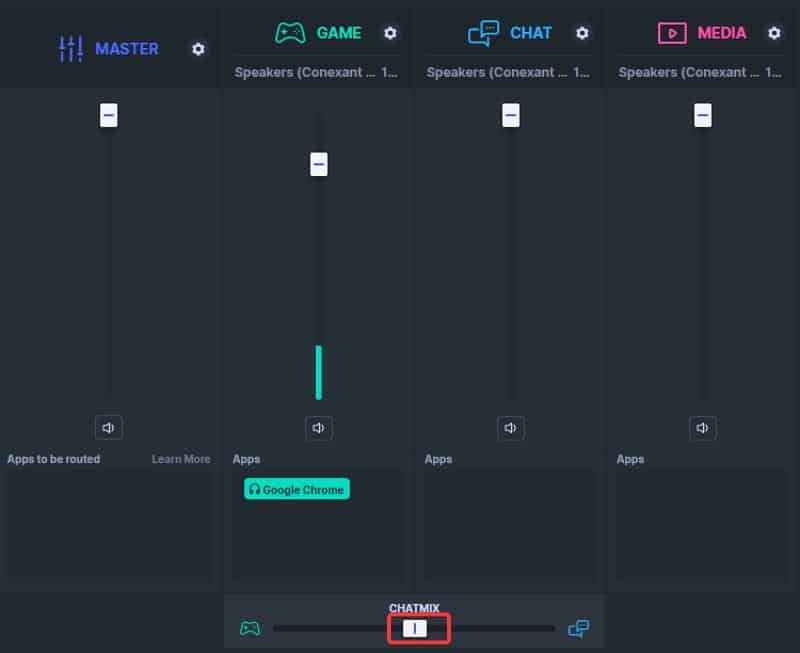
Además, presta atención a la barra de control de volumen de ChatMix, ya que desempeña un papel crucial en el equilibrio del sonido entre las apps Juego y Chat. Por ejemplo, si ajustas este control deslizante al extremo para las aplicaciones de Juego, puede que no haya sonido de los juegos y que sólo haya audio de las aplicaciones de Chat.
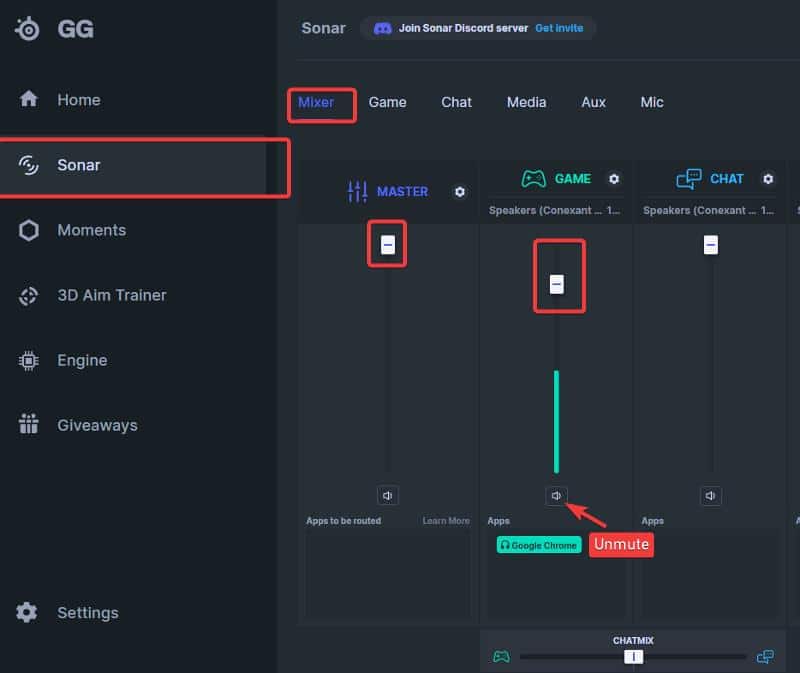
Sigue los pasos que se indican a continuación para asegurarte de que no se silencian todos los volúmenes en la aplicación Sónar:
1. Abre la app SteelSeries GG y selecciona la opción Sónar en el panel de la esquina izquierda.
2. En la opción Mezclador si la salida con la que tienes problemas está conectada a la pestaña Juego asegúrate de que no está silenciado y ajusta el deslizador de volumen hacia arriba.
3. Si observas un icono de altavoz tachado bajo el control deslizante de volumen, indica que la salida está silenciada. Por lo tanto, tienes que hacer clic en ese icono para anular el silencio de la salida.
También puedes comprobar los controles de volumen integrados en Windows siguiendo los pasos que se indican a continuación:
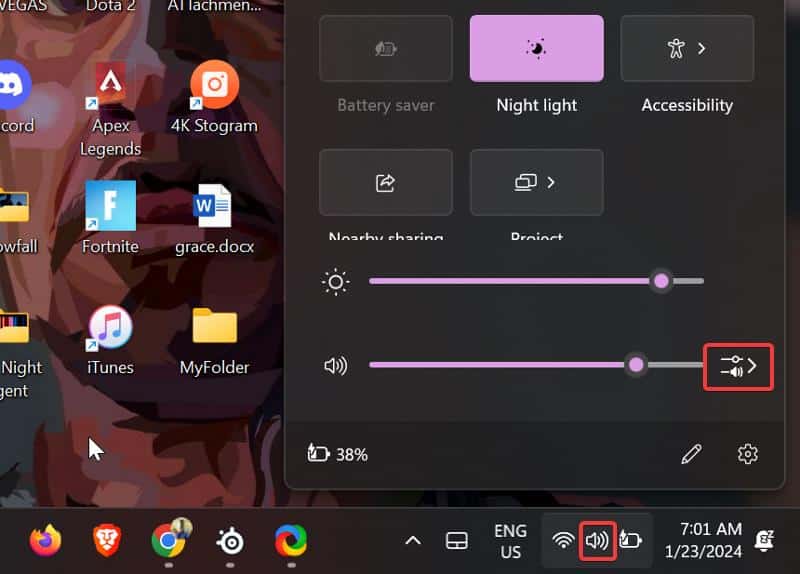
1. Haz clic en el icono de volumen de la barra de tareas.
2. Ahora haz clic en el icono Selecciona una salida de sonido junto al deslizador de volumen.
3. En el menú que aparece, ve a la opción Mezclador de Volumen sección. Si localizas el icono de la aplicación desde la que quieres reproducir sonido, asegúrate de que su deslizador de volumen no está situado en el extremo izquierdo.
2. Cambia la Salida
Te recomendamos que cambies el dispositivo de salida para ver si el problema se soluciona. Para ello, sigue los pasos que se indican a continuación:
1. Haz clic en el icono de volumen de la barra de tareas.
2. Ahora haz clic en el icono Selecciona una salida de sonido junto al deslizador de volumen.
3. En el menú que aparece, haz clic en la salida con la que tienes este problema.
Si no puedes localizar la salida en la lista, intenta volver a conectarla y comprueba si así se resuelve el problema.
3. Actualiza la aplicación GG
Algunos usuarios que también tenían este problema pudieron solucionarlo actualizando la aplicación GG en su PC. Te recomendamos que hagas lo mismo y veas si ayuda. Aquí tienes los pasos para actualizar la aplicación:
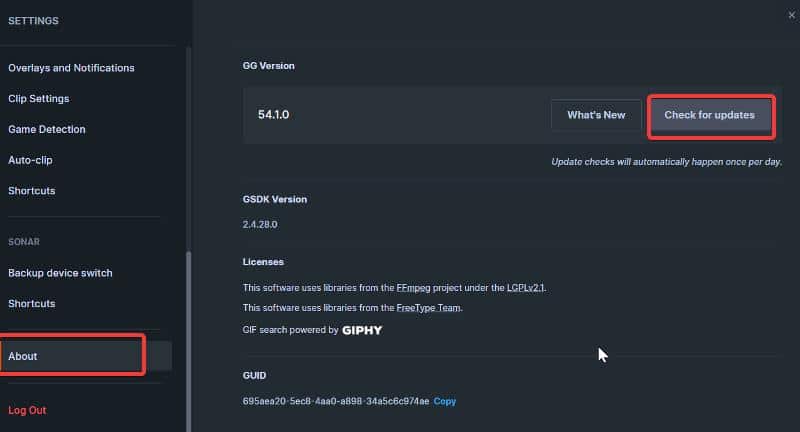
1. Abre la aplicación SteelSeries GG.
2. Pulsa Configuración en el panel izquierdo de la aplicación.
3. En Ajustes, ve a Acerca de y selecciónalo.
4. Ahora, haz clic en Buscar actualizaciones y deja que se instale la actualización si la hay.
4. Prueba el dispositivo de salida con otro dispositivo
Para asegurarte de que la salida con la que tienes problemas funciona, puedes probarla con otro dispositivo y ver si funciona o no.
5. Solucionador de problemas de audio
A pesar del anuncio de Microsoft de que el solucionador de problemas de audio y otros solucionadores de problemas de Windows dejarán de funcionar en breve, aún puedes utilizar el solucionador de problemas de audio para resolver este problema. Sólo tienes que seguir los pasos que se indican a continuación:
Escribe Solucionador de problemas de audio en el cuadro de búsqueda de Windows y selecciona Buscar y solucionar problemas de reproducción de sonido de los resultados.
2. Haz clic en Siguiente en la esquina inferior izquierda de la página resultante y asegúrate de que el Aplicar reparaciones automáticamente está marcada.
Espera unos segundos a que aparezca la siguiente ventana y selecciona el dispositivo de audio con el que quieres solucionar el problema. Después, haz clic en Siguiente y sigue otras indicaciones para solucionar el problema.
6. Actualiza los controladores de audio
Los problemas de controladores pueden ser los responsables del problema de sonido del Sónar. Por lo tanto, actualiza el controlador de audio de tu ordenador siguiendo los pasos que se indican a continuación:
1. Descarga la actualización del controlador de audio del sitio web del fabricante de tu sistema de audio y extrae el archivo INF del controlador.
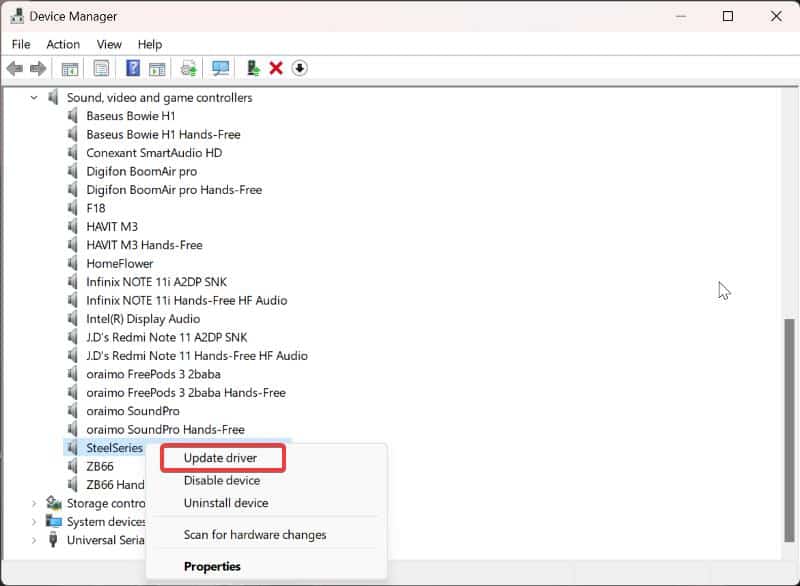
2. Haz clic con el botón derecho del ratón en Inicio de Windows y selecciona Administrador de dispositivos.
3. Haz doble clic en Mandos de sonido, vídeo y juegos haz clic con el botón derecho en tu controlador de audio (en mi caso, Realtek High Definition Audio) y selecciona Actualiza.
4. Pulsa en Buscar software controlador en mi ordenador.
5. En la página siguiente, selecciona Déjame elegir de una lista de controladores disponibles en mi ordenador y pulsa Siguiente. A continuación, sigue otras instrucciones en pantalla para actualizar el controlador con el archivo INF que descargaste anteriormente.
7. Desinstala y vuelve a instalar la aplicación SteelSeries GG
Para solucionar el problema con el SteelSeries Sonar, considera la posibilidad de reinstalar la app GG. Esta acción proporcionará a tus dispositivos un nuevo comienzo, sin necesidad de restablecer las configuraciones. Para desinstalar la app:
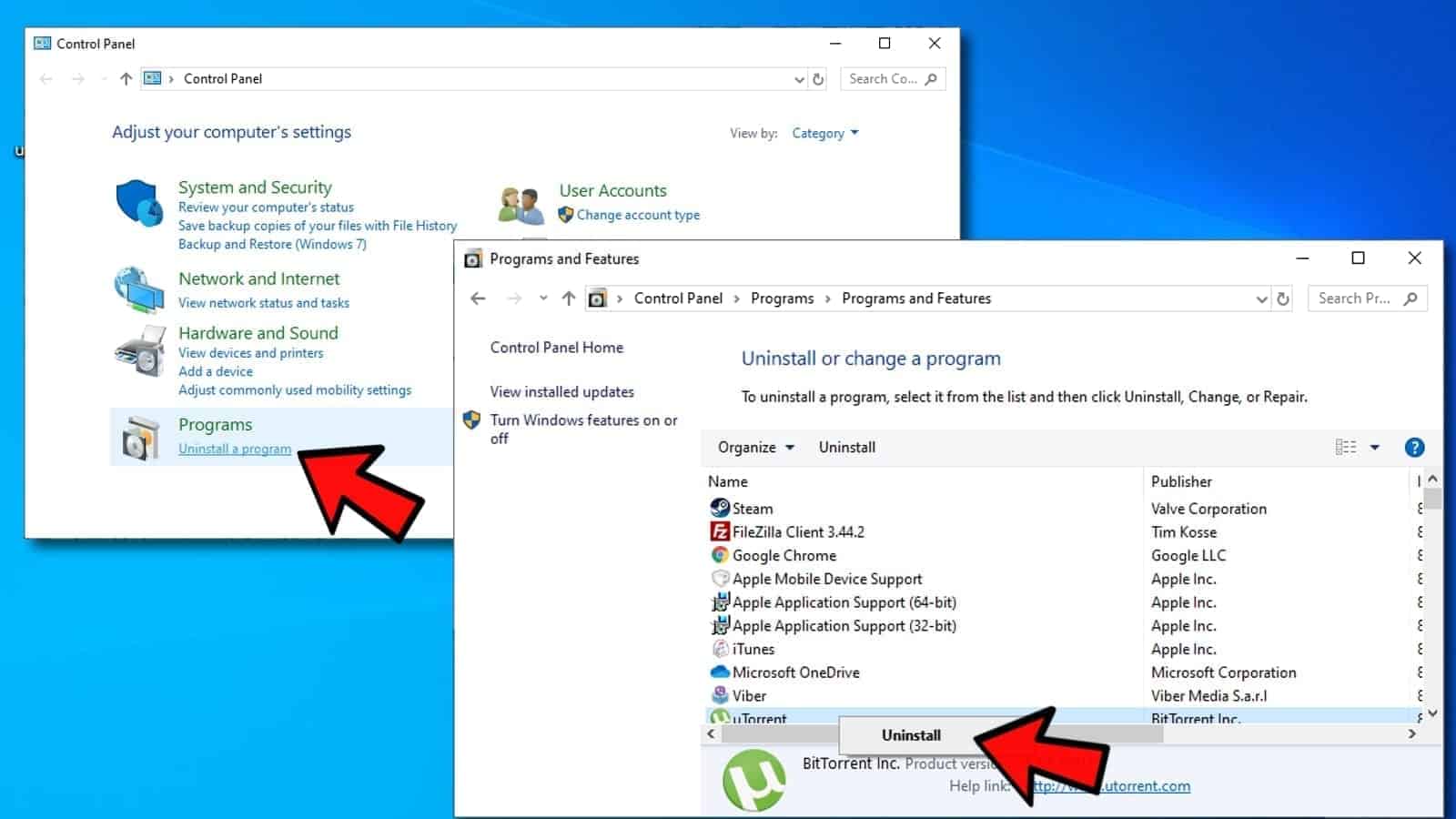
1. Pulsa Windows + R para abrir el Cuadro de comandos Ejecutar.
2. Ahora, escribe panel de control en el cuadro de ejecución y pulsa Enter.
3. Este comando abrirá el Panel de Control; haz clic en Programas y características en la ventana del Panel de Control.
4. Navega hasta SteelSeries GGhaz clic con el botón derecho y selecciona Desinstalar.
5 Selecciona Sí en la siguiente ventana para confirmar la operación.
A continuación, ve al sitio web de SteelSeries, descarga el software, reinstálalo y comprueba si el sonido funciona correctamente.
8. Finaliza la tarea a través del Administrador de Tareas
Si el problema persiste, cierra totalmente la aplicación GG y utiliza tu control de audio integrado.
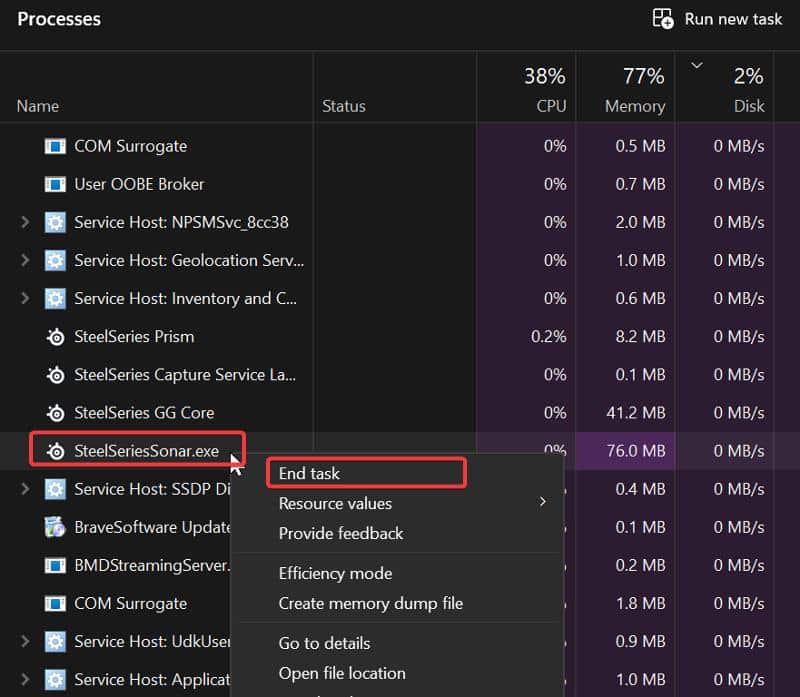
1. Pulsa Ctrl + Mayúsculas + Esc para abrir el Administrador de tareas en tu ordenador.
2. En el menú Procesos busca en la pestaña SteelSeries GG proceso.
3. Haz clic con el botón derecho en el proceso y selecciona Finalizar tarea para cerrarla.
Conclusión
Varios factores que conducen al problema de la ausencia de sonido del SteelSeries Sonar exigen soluciones específicas para su resolución.
Por lo tanto, asegúrate de intentar todas las soluciones mencionadas en este artículo para resolver el problema. Si el problema persiste, considera abandonar la aplicación.
Araceli Molina
Editora jefe 6mejores.com. Mi misión es ayudarte a descubrir los mejores productos y servicios para una vida más fácil y productiva. Más de 15 años de experiencia en marketing digital y publicaciones online. Me apasiona el fitness, la tecnología, la naturaleza y los animales.