Mi monitor se queda en negro durante un segundo [Causas y soluciones]
No hay nada más exasperante que tu monitor se quede negro de repente durante un segundo.
Puede desconcentrarte de cualquier tarea que estés haciendo y, en los casos de trabajo concentrado, juegos o atracones de Netflix, arruinar tu experiencia por completo. Pero no tendrás que aguantar esto durante mucho más tiempo.
A continuación, he creado una guía detallada que cubre las posibles causas y soluciones de este problema.
¿Por qué un monitor se quede en negro durante un segundo?
Generalmente, tu monitor se queda negro durante un segundo porque algo interfiere en la conexión. La causa más común es un cableado suelto, mal ajustado o dañado.
Sin embargo, otras causas posibles son:
Controlador obsoleto o dañado
Ajustes de energía mal configurados
Incompatibilidad de software, especialmente software antivirus
Monitor o hardware defectuoso
Arreglar un monitor que se queda negro durante un segundo: soluciones más comunes
Empezaremos con las soluciones más fáciles y rápidas y luego iremos avanzando poco a poco hacia arreglos más avanzados.
1. Examina las conexiones de los cables del monitor
Antes de proceder con cualquier otra cosa, asegúrate de examinar bien los cables.
Incluso un solo cable suelto, mal ajustado o dañado puede provocar una conexión poco fiable y provocar el problema de la pantalla negra.
A continuación te explicamos cómo comprobar correctamente tus cables:
Comprueba si los cables están dañados
Desenchufa cada cable e inspecciona tanto el cable como los conectores en busca de daños. Torceduras, roturas, dobleces y deshilachados pueden afectar a la conexión con el monitor. También debes examinar los propios conectores, ya que pueden atascarse en ellos residuos y polvo. O tal vez tengan clavijas dobladas o estén oxidados.
Asegúrate de que los cables están bien conectados
Si todos los cables parecen funcionar correctamente, vuelve a conectarlos al monitor y al dispositivo. Asegúrate de que los cables están bien conectados: deberías notar que «encajan» al empujarlos (para HDMI, DisplayPort, USB-C). O, si es VGA o DVI, asegúrate de que ambos tornillos están bien apretados y no se tambalean.
Prueba otro cable & monitor
Si el problema persiste, puede que no esté relacionado con tus conexiones de cable. Sin embargo, algunos daños en los cables no siempre son visibles a simple vista.Para estar seguro de que tus cables no son la causa, puedes probar cada uno de ellos en un monitor distinto. O prueba un cable distinto en tu(s) Monitor(es). Prueba también tus monitores con un conector de cable distinto al anterior. Si has tenido tus monitores conectados a través de DisplayPort, por ejemplo, prueba a conectarlos con, por ejemplo, un cable HDMI en su lugar.
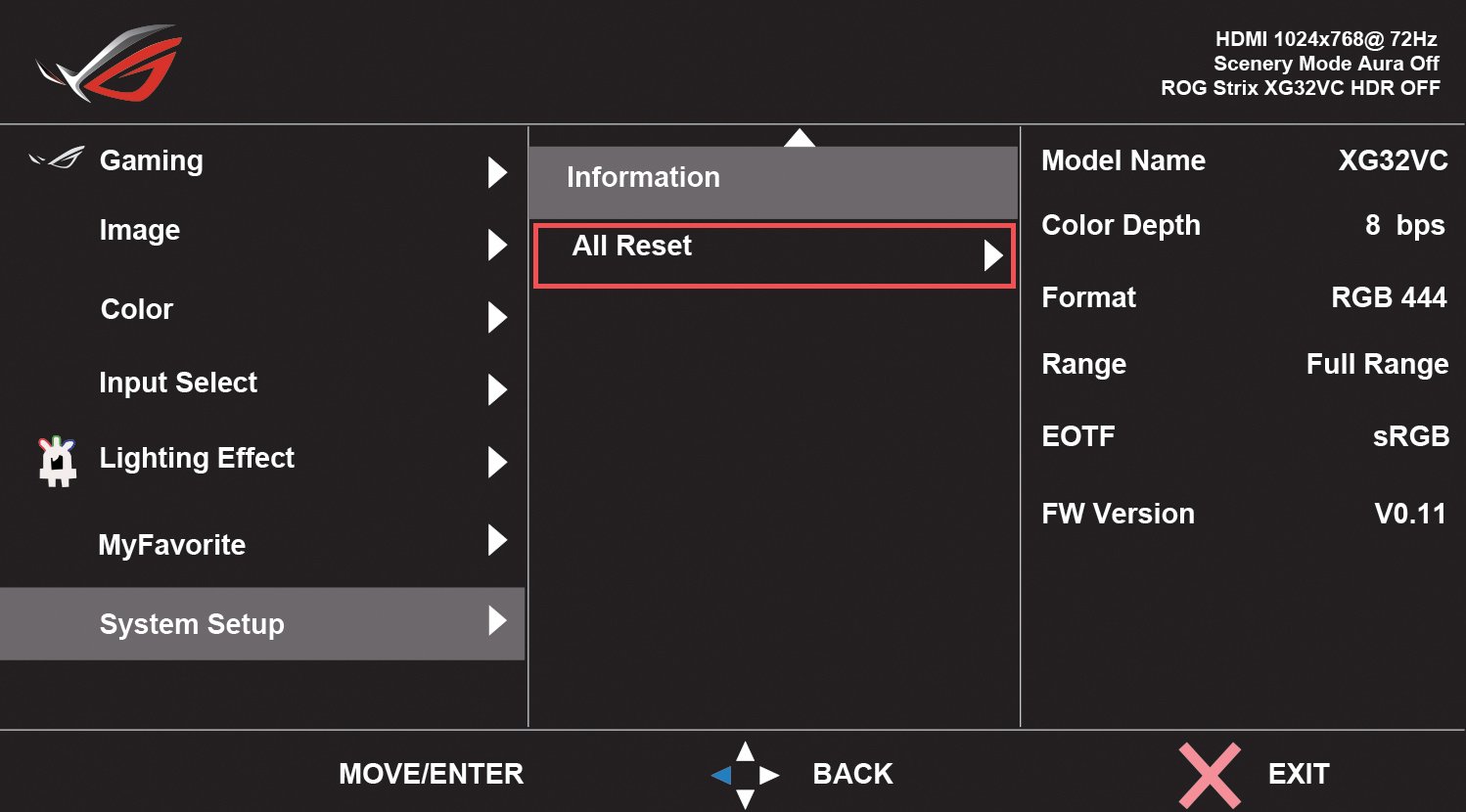
La forma exacta de realizar este proceso dependerá del tipo de monitor que tengas; deberías poder encontrar esta información en el manual de tu monitor o en el sitio web del fabricante.
Aquí te mostramos cómo hacerlo en un monitor BenQ.
3. Reconfigura los ajustes de energía
Se sabe que los ajustes de energía mal configurados causan problemas en el monitor, especialmente si has establecido el modo de ahorro de energía.
Reconfigurar los ajustes de energía es un proceso relativamente rápido:
Ve al menú Inicio de Windows, escribe «Panel de control» en la barra de búsqueda y haz clic en él cuando aparezca.
Selecciona «Hardware y sonido» y luego «Opciones de energía».
Elige «Equilibrada».
A continuación, haz clic en «Editar configuración del plan».
Establece «Apagar la pantalla» en nunca.
Aplica los cambios.
4. Actualizar o anular tu controlador gráfico
Un controlador de tarjeta gráfica desactualizado o dañado puede causar varios problemas de visualización, como que tu monitor se quede en negro durante un segundo.
A continuación te explicamos cómo comprobar que tienes instalado el controlador más reciente. También veremos cómo actualizarlo si es necesario:
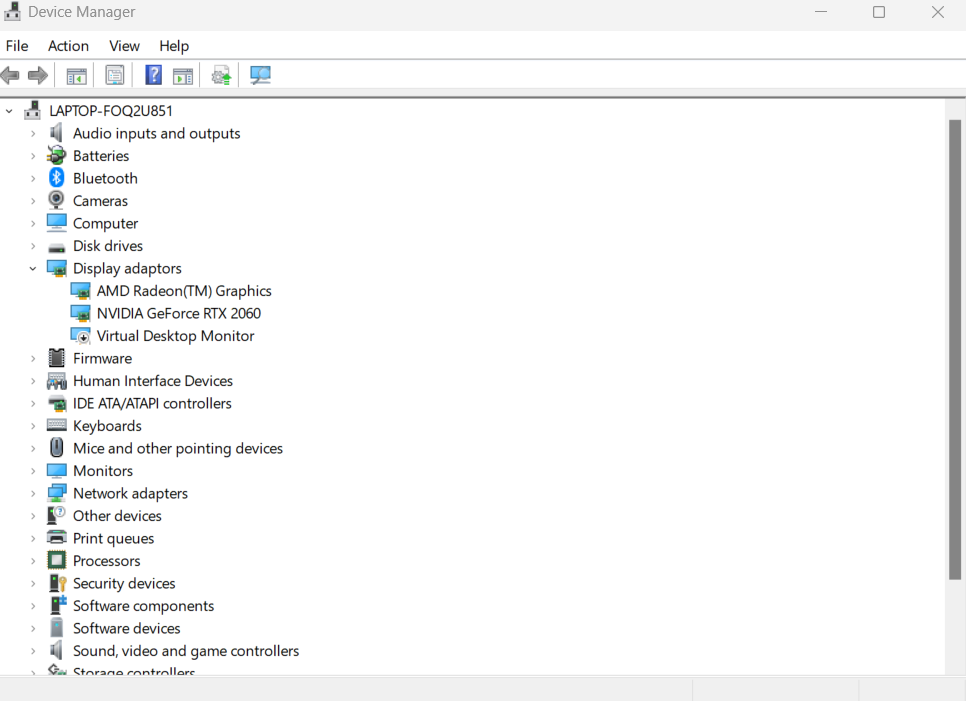
Ve al cuadro de búsqueda de la barra de tareas de Windows, escribe «Administrador de dispositivos» y, cuando aparezca, selecciona «Administrador de dispositivos».
Examina las categorías hasta que encuentres el controlador que necesitas actualizar.
Haz clic con el botón derecho en el controlador y selecciona «actualizar controlador».
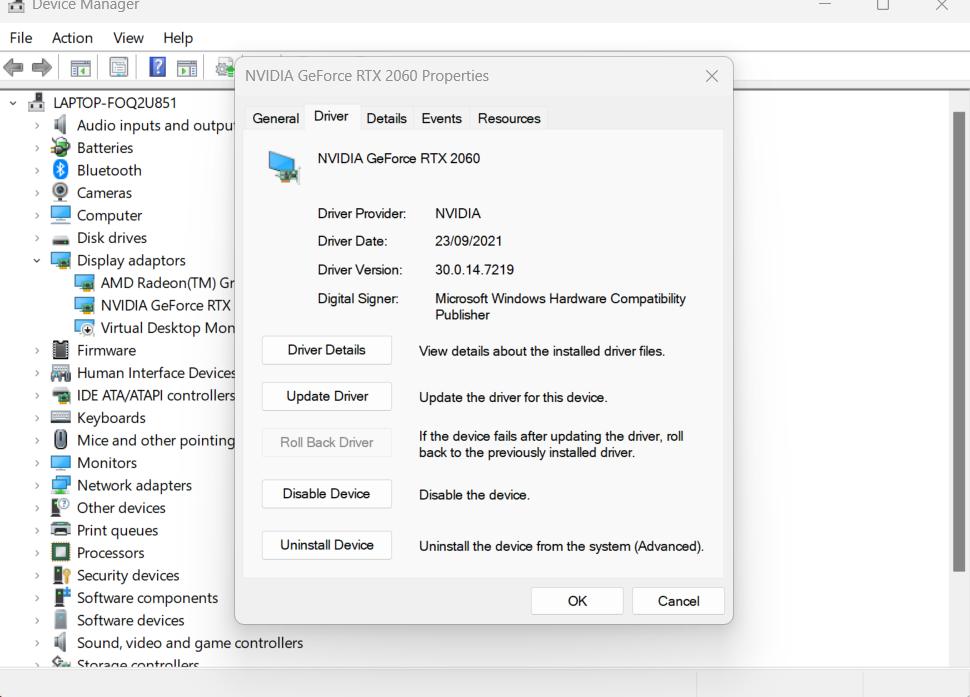
Si tu controlador gráfico se ha corrompido, puedes volver a una versión anterior o reinstalar el controlador por completo después de descargarlo de la web AMD, Nvidiao Sitio web de asistencia de Intel.
También puedes (desinstalar y luego) volver a instalar el controlador gráfico simplemente haciendo clic con el botón derecho del ratón sobre el controlador y seleccionando desinstalar. Después, tendrás que reiniciar el PC.
Windows reinstalará automáticamente una nueva versión del controlador tras el siguiente arranque.
Si tu monitor es incompatible con la última actualización del controlador, por el motivo que sea, puedes volver a una versión anterior haciendo lo siguiente:
Abre el «Administrador de dispositivos» y haz clic en la categoría «Adaptadores de pantalla».
Haz clic con el botón derecho del ratón en el controlador adecuado.
Ve a «Propiedades», «Controlador» y selecciona la opción «Deshacer controlador». (sólo es posible si has actualizado el controlador previamente)
Haz clic para restaurar la versión anterior del controlador.
5. Desactiva el software conflictivo
Las aplicaciones de terceros en conflicto pueden interferir en la visualización de tu monitor, por lo que merece la pena desactivarlas temporalmente para determinar si son la causa.
Un arranque limpio de tu sistema te permitirá hacer precisamente esto:
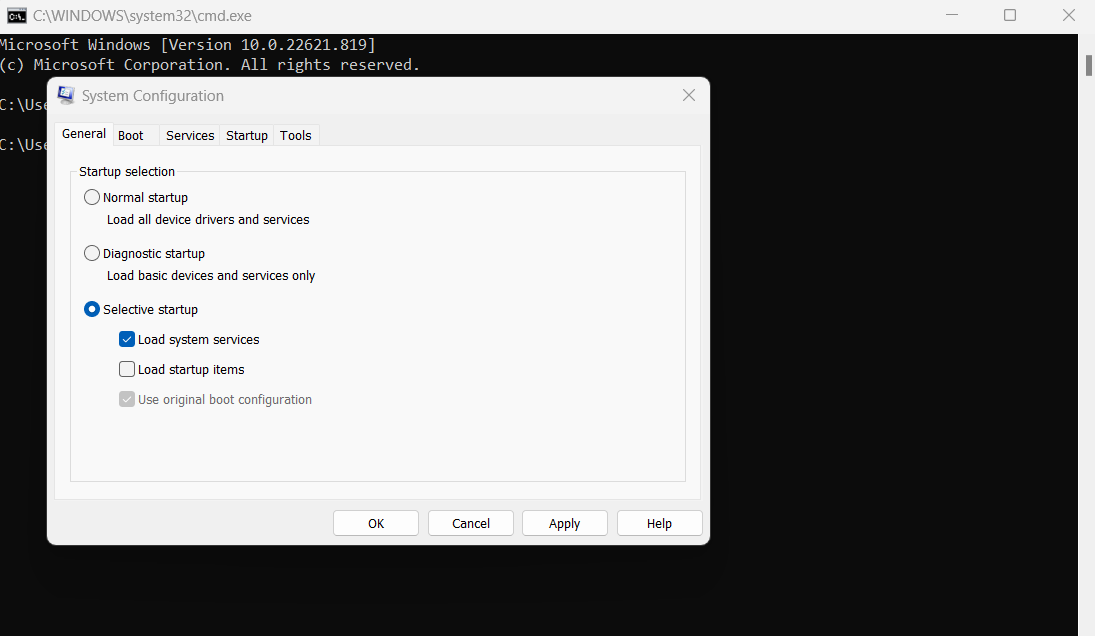
Pulsa simultáneamente las teclas Win y R para abrir el símbolo del sistema.
En el cuadro de comandos, escribe «msconfig» y pulsa intro.
Ve a la pestaña General y desactiva «Cargar elementos de inicio».
A continuación, haz clic en la pestaña Servicios. Selecciona «Ocultar todos los servicios de Microsoft» y luego «Desactivar todos».
Haz clic en «Aplicar» y reinicia tu PC.
Si tu monitor ya no se queda en negro, es una clara señal de que una aplicación que antes se cargaba automáticamente al iniciarse está causando el problema.
Para determinar de qué aplicación se trata, tendrás que repetir el proceso anterior, pero esta vez desactivando una aplicación cada vez.
En primer lugar, vuelve a activar los elementos de Inicio de carga. A continuación, ve a la pestaña «Inicio» y haz clic en «Abrir administrador de tareas». Esto abrirá la pestaña Inicio en el Administrador de Tareas. (También puedes llegar aquí pulsando CTRL + MAYÚS + ESC directamente desde cualquier lugar de Windows)
Ahora puedes desactivar las Aplicaciones que se cargan al inicio, una a una, hasta encontrar al culpable.
El software antivirus o las aplicaciones que se ejecutan en segundo plano suelen ser la causa, así que empieza por éstas.
También puedes ejecutar el PC en modo seguro para averiguar inicialmente si la causa es una aplicación o un controlador de terceros: el modo seguro inicia el dispositivo sólo con los controladores y servicios esenciales.
Si este método no ha solucionado el problema, puedes revertir los cambios simplemente volviendo a la configuración del sistema y seleccionando de nuevo «Cargar elementos de inicio.»
No olvides desmarcar también «Ocultar todos los servicios de Microsoft» y «Desactivar todos».
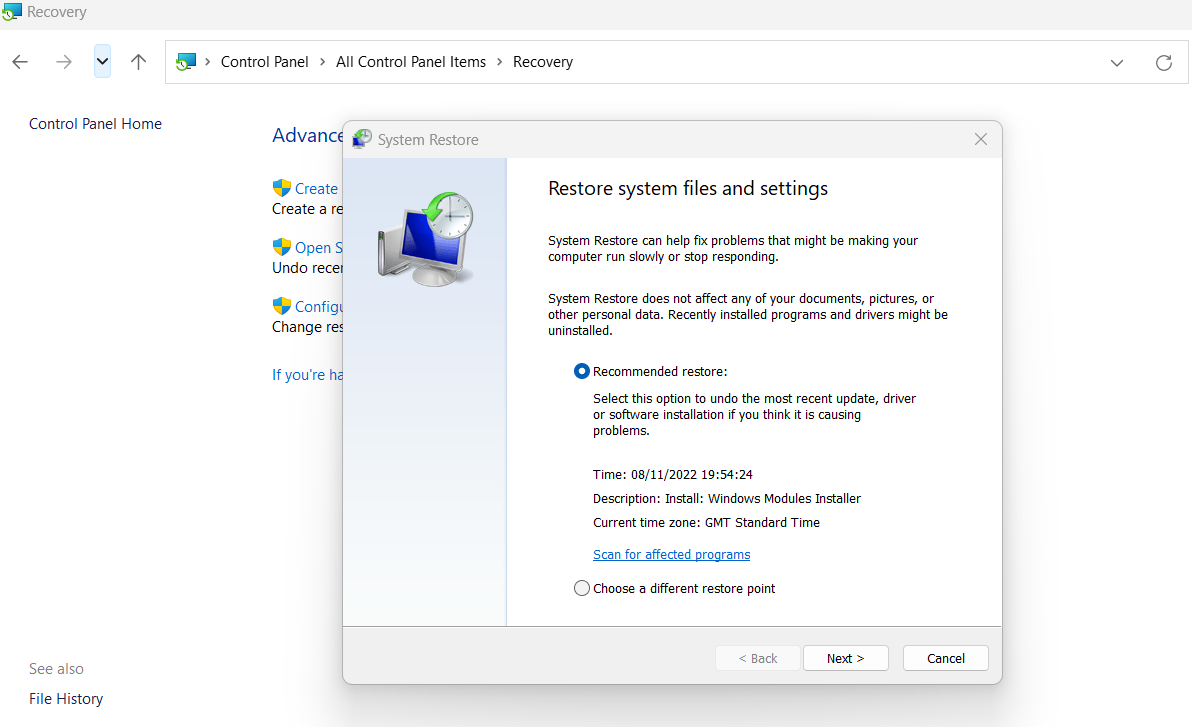
6. Prueba la Restauración del Sistema de Windows
Una restauración del sistema de Windows puede solucionar el problema si la causa principal es una aplicación o un archivo dañado.
Sin embargo, este método sólo funcionará si tienes: a) creaste manualmente una copia de seguridad del sistema en el pasado o b) configura tu sistema para que haga copias de seguridad automáticamente.
Ve a Inicio de Windows y escribe «Panel de control» en la barra de búsqueda.
Abre el «Panel de control» y busca «Recuperación».
Selecciona «Recuperación» y haz clic en «Abrir Restaurar sistema».
Haz clic en el punto de restauración que prefieras. A continuación, haz clic en «Siguiente» y «Finalizar».
Ten en cuenta que este método sólo funcionará si tu monitor empezó a tener este problema después de un punto de restauración del sistema.
Si tu pantalla siempre ha tenido este problema, la restauración no funcionará y tendrás que probar otros métodos.
El overclocking, que consiste en aumentar la frecuencia de la GPU o la CPU, se utiliza para aumentar el rendimiento, especialmente en tareas intensivas como juegos, edición de vídeo y renderizado 3D.
Aunque tiene sus ventajas, el overclocking conlleva sus propios riesgos y puede hacer que tu dispositivo sea más susceptible a problemas como el sobrecalentamiento y los problemas de pantalla.
Si tu monitor sigue ennegreciéndose, deberías deshacer cualquier overclocking para ver si se soluciona el problema.
8. Comprueba si hay problemas internos de hardware
Por desgracia, si ninguno de los métodos anteriores ha funcionado, es probable que se deba a un problema de hardware o a un fallo del monitor.
Primero tendrás que determinar si es culpa de tu monitor o del dispositivo (por ejemplo, el PC).
Temporalmente cambia tu monitor por otro y comprueba si persiste el problema del negro. Entonces, prueba tu monitor en otro PC (u ordenador portátil).
Si el monitor no funciona en ningún dispositivo, es probable que esté defectuoso y tendrás que enviarlo a reparar.
La mayoría de los monitores tienen una garantía de 12 meses, aunque la duración exacta de la garantía (y cómo funciona el proceso de reparación) depende del fabricante.
Si el problema es tu PC, tendrás que abrir la carcasa y examinar el hardware. Ten en cuenta que esto es sólo para expertos que sepan manejar un PC.
Apaga el PC y desenchúfalo de la pared antes de abrirlo.
Inspecciona para ver si se ha aflojado algún componente, especialmente el refrigerador de la CPU, la GPU y los módulos de RAM.
Desenchufa y reinicia los componentes principales, como la GPU, la ram y los cables de alimentación a la GPU, la CPU y la Placa Base.
Limpia cualquier resto de polvo o suciedad que obstruya los componentes internos. Asegúrate de prestar mucha atención a la refrigeración, así que examina los ventiladores de la carcasa, la calefacción y los ventiladores de la GPU y el disipador de la CPU.
Inspecciona cada componente de hardware en busca de signos de daño y desgaste. Esto no siempre es obvio, así que puede que tengas que cambiar uno a uno los componentes para determinar si hay algún daño.
Asegúrate de que utilizas la fuente de alimentación adecuada para tu dispositivo y de que todos los cables están bien conectados.
Vuelve a aplicar pasta térmica nueva a la CPU y asegúrate de que el refrigerador es suficiente. Lo mismo se puede hacer con la GPU, aunque eso es una tarea más compleja. Comprueba primero los térmicos de la CPU y la GPU antes de hacer esto,
Ten en cuenta que abrir el chasis de tu PC a veces puede anular la garantía, así que consulta siempre al fabricante antes de hacerlo.
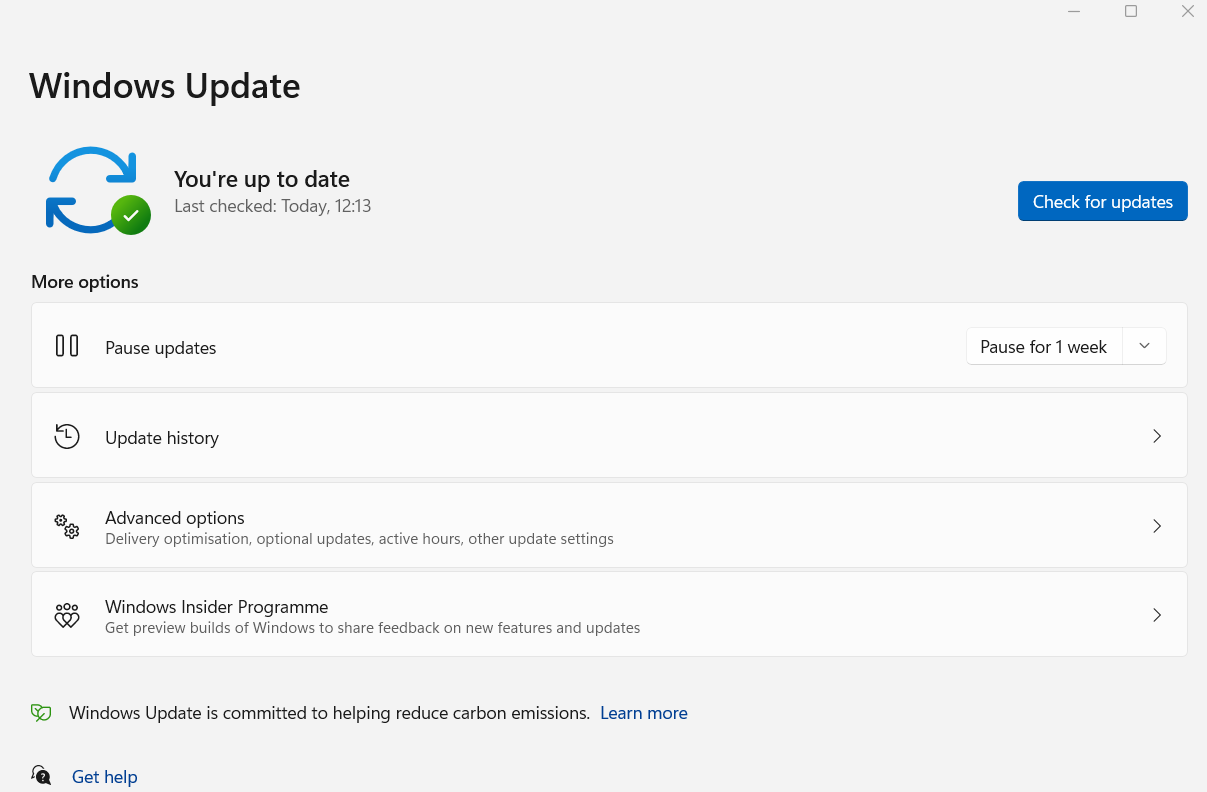
9. Asegúrate de que tienes instaladas las últimas actualizaciones de Windows
Instalar la última actualización de Windows puede solucionar el problema del monitor, sobre todo porque las actualizaciones suelen corregir errores.
También puede haber incompatibilidad de hardware con versiones anteriores.
Ve a la configuración de Windows (pulsa «I» y las teclas de Windows simultáneamente).
Haz clic en «Windows Update» / «Seguridad y actualización».
Haz clic en «Buscar actualizaciones» y, a continuación, en «Instalar actualizaciones» si es necesario.
Reinicia tu PC para aplicar los cambios
10. Más formas de solucionar este problema
Muchos lectores nos han informado de cosas que les han solucionado este problema. Aquí están, sin ningún orden en particular:
Baja la frecuencia de refresco del monitor a 60 Hz si tienes un monitor con una frecuencia de refresco alta para ver si esto ayuda.
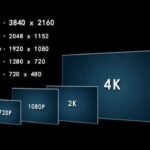
Reduce la resolución del monitor abajo 3840×2560 (4K) por si tienes un monitor 4K+ para ver si te ayuda
Utiliza un solo monitor si tienes varios monitores y comprueba si esto cambia algo
Utiliza un cable más corto, compra un cable nuevo
Si lo que utilizas es HDMI, asegúrate de que tienes el cable correcto (hay muchas normas al respecto, especialmente para pantallas de alta resolución y alto refresco)
Comprueba tus regletas y las líneas de alimentación de la pared. ¿Tienes cortes de corriente? ¿Tienes el monitor conectado a un circuito que ya tiene demasiados aparatos conectados y se sobrecarga?
Utiliza un conector diferente. Los monitores suelen tener al menos HDMI, DisplayPort y a menudo VGA, DVI y USB-C para conectarlos.
Si esto ocurre sobre todo cuando ejecutas cargas de trabajo intensivas, como un juego de gama alta o una sesión de renderizado por GPU, es posible que la GPU se esté sobrecalentando. ¡Comprueba sus térmicas!
Puede que estés utilizando un monitor Freesync con nVidia G-Sync, que puede provocar parpadeos en negro. Se trata de un problema conocido.
FAQ
¿Por qué mi monitor se queda negro durante un segundo?
Un cableado dañado, unos controladores obsoletos, la incompatibilidad del software y un hardware defectuoso pueden hacer que un monitor se quede negro durante un segundo.
¿Qué provoca que mi segundo monitor se quede en negro?
La causa más común de que un segundo monitor se quede en negro son las interferencias en la conexión, como un cable defectuoso, un adaptador dañado o una señal de entrada incorrecta.
¿Por qué se queda negro mi monitor mientras juego?
Si tu monitor se queda en negro durante un segundo mientras juegas, es probable que se deba a que tu GPU está obsoleta o defectuosa.
Tu fuente de alimentación también puede ser inadecuada para soportar la naturaleza intensiva de los juegos.
Otra posible causa es el sobrecalentamiento de tu PC. Los juegos generan mucho calor, y si tu dispositivo no puede mitigarlo eficazmente, puede causar problemas de rendimiento y de visualización.
Araceli Molina
Editora jefe 6mejores.com. Mi misión es ayudarte a descubrir los mejores productos y servicios para una vida más fácil y productiva. Más de 15 años de experiencia en marketing digital y publicaciones online. Me apasiona el fitness, la tecnología, la naturaleza y los animales.