Cómo ver páginas web bloqueadas en un ordenador o dispositivo móvil
Descargo de responsabilidad: Algunas páginas de este sitio pueden incluir un enlace de afiliado. Esto no afecta en modo alguno a nuestra editorial.
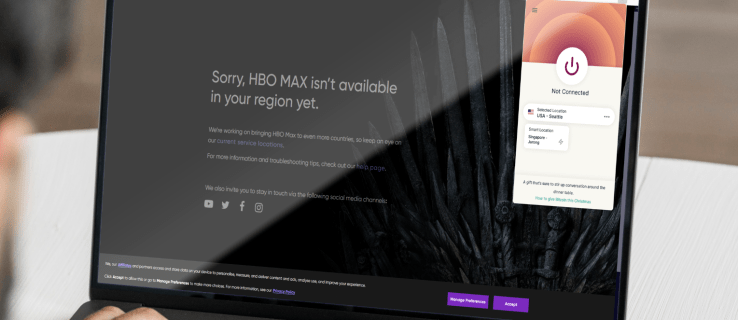
¿Quieres saber cómo acceder a sitios web bloqueados en un ordenador o dispositivo móvil? Algunos sitios web restringen el acceso a los usuarios si acceden desde determinados países. Esto puede ser una molestia, pero por suerte, tenemos una solución. Una Red Privada Virtual (VPN) puede ayudarte a desbloquear cualquier sitio web con restricciones geográficas. Además, protege tus datos privados y reduce la limitación del ancho de banda.
Esta guía te explicará cómo acceder a sitios web restringidos utilizando una VPN en diferentes dispositivos. Además, compartiremos varios métodos para desbloquear sitios sin una VPN. Sigue leyendo para disfrutar del contenido deseado sin límites.
Uno de los mejores proveedores de VPN del mercado es ExpressVPNpor lo que lo utilizaremos como ejemplo en nuestras instrucciones. Sin embargo, eres libre de elegir cualquier otro proveedor que te parezca fiable. Sigue los pasos que se indican a continuación para acceder al sitio web deseado con ExpressVPN:
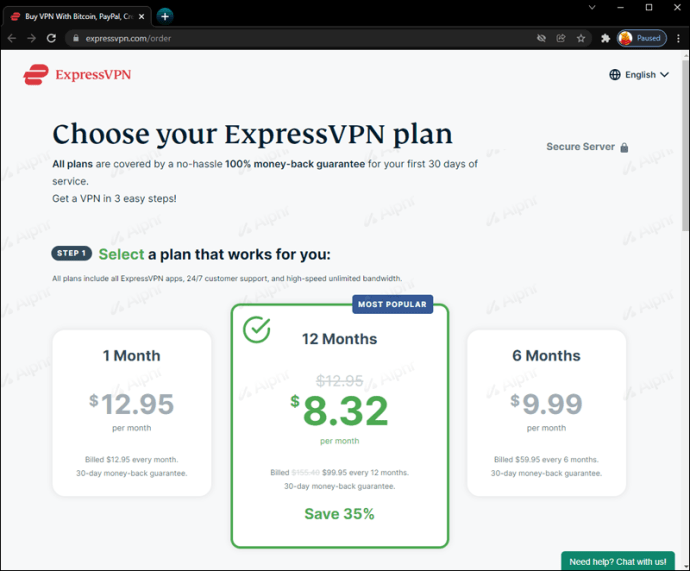
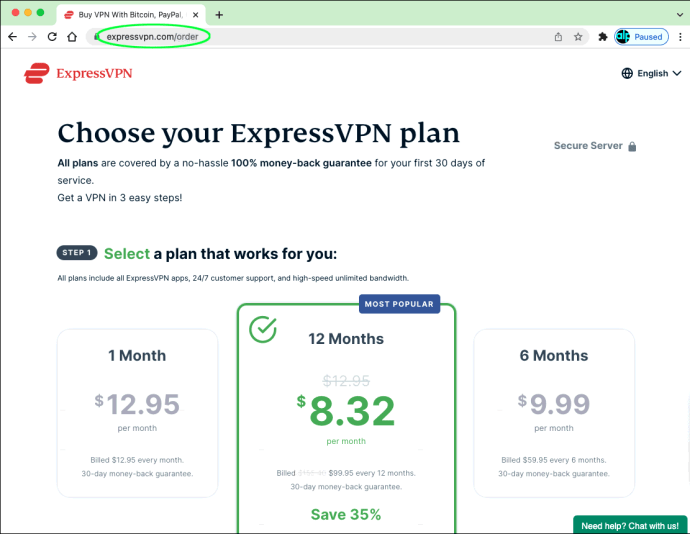
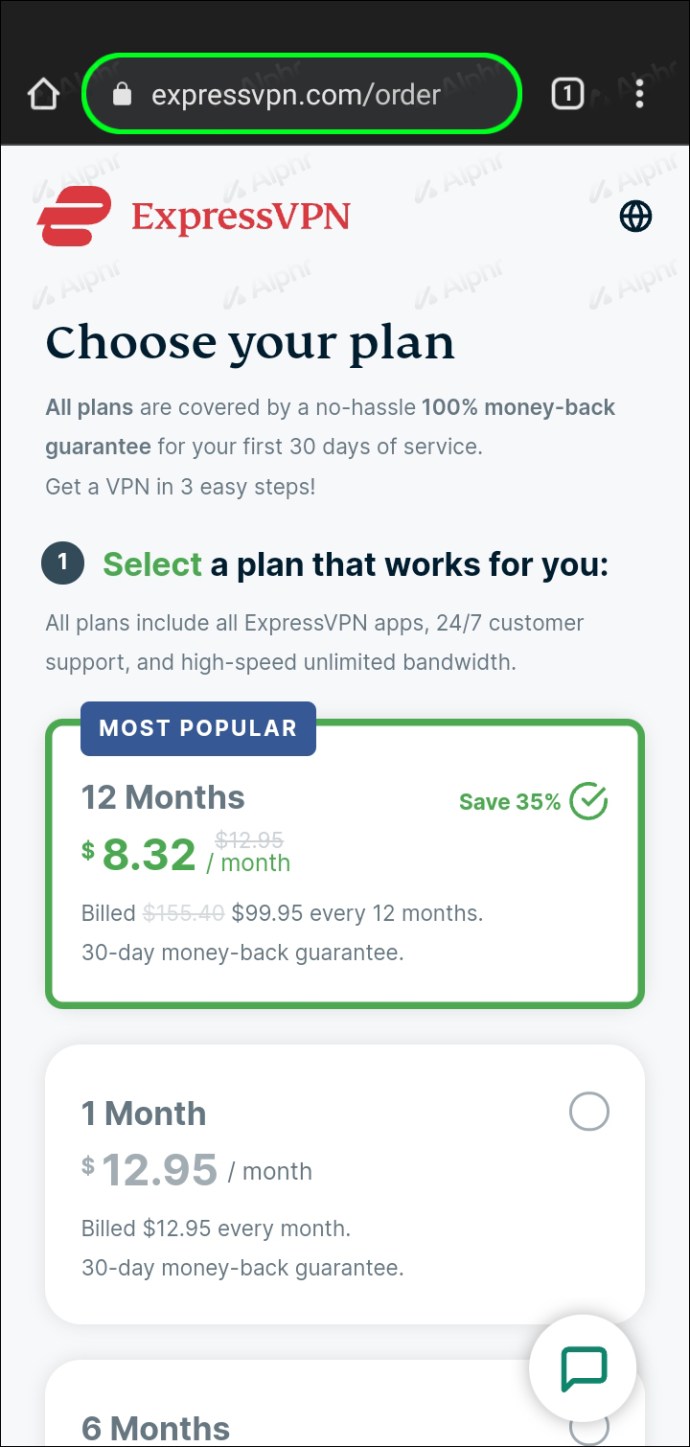
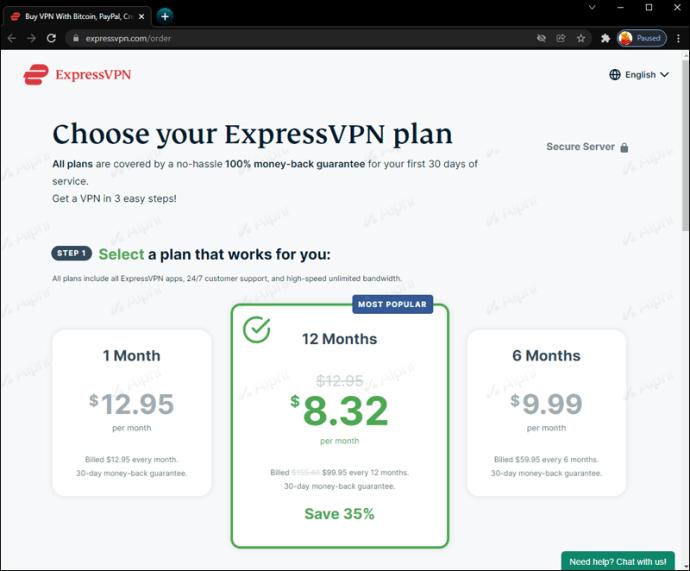
Regístrate en cualquier plan de ExpressVPN y registra tu cuenta.
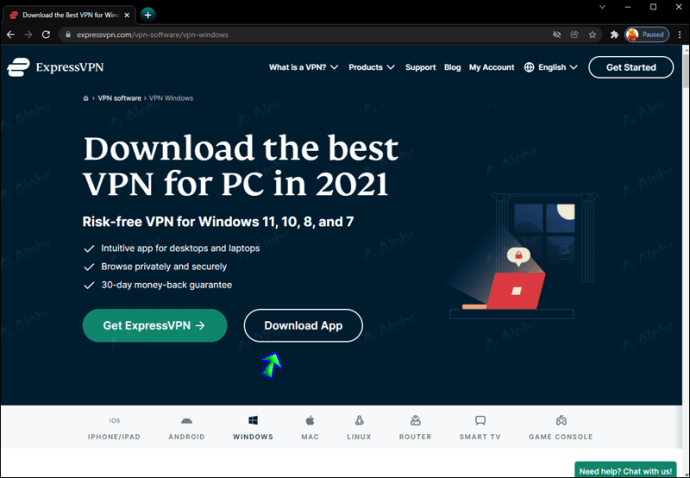
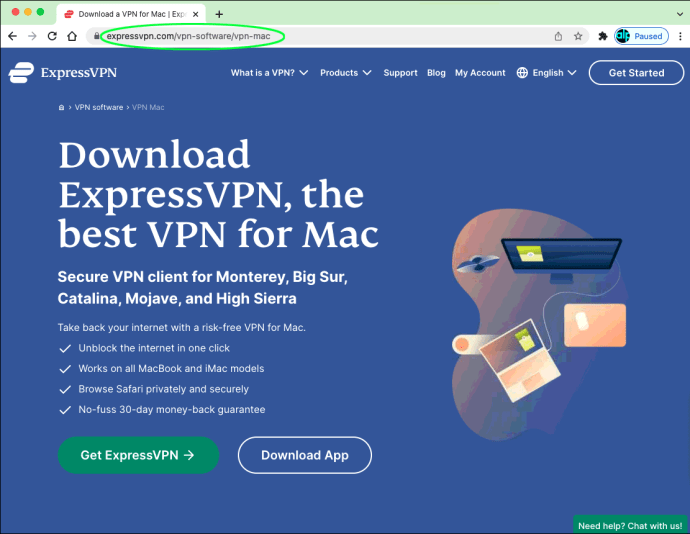
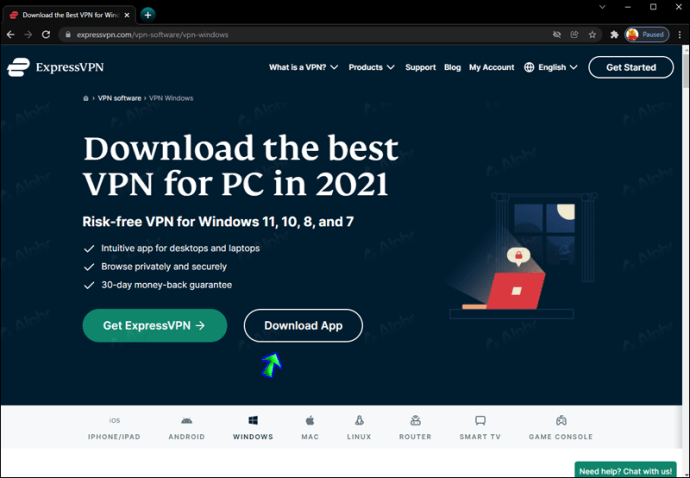
Descarga la aplicación ExpressVPN Windows desde el sitio web oficial.
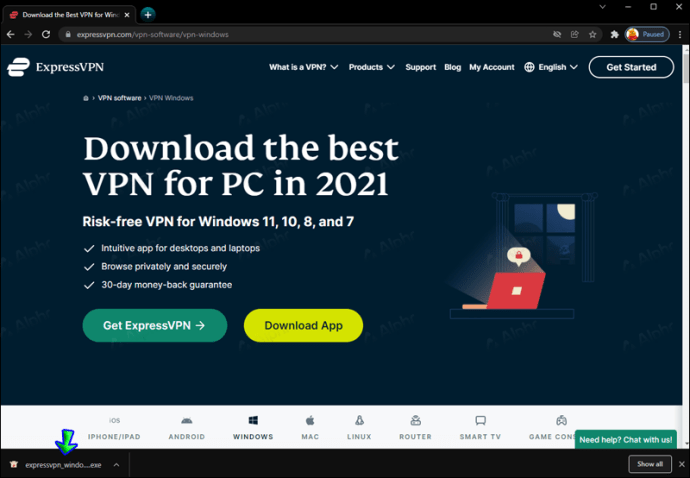
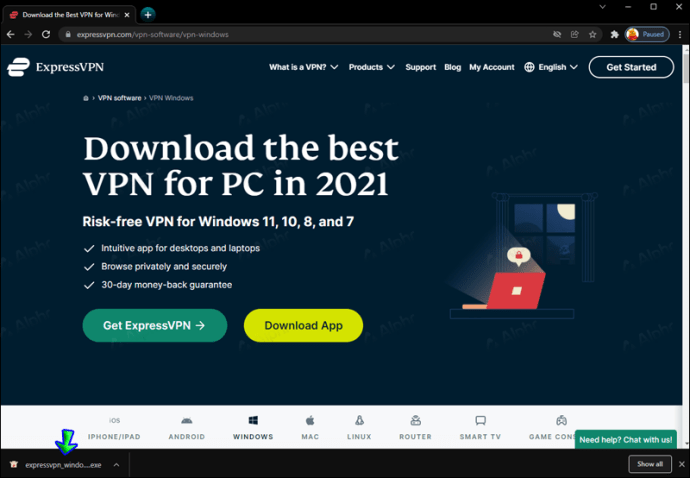
Ejecuta el archivo de instalación de la aplicación y sigue las instrucciones en pantalla para completarla.
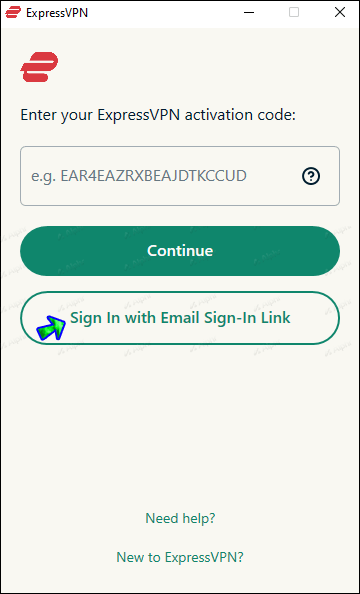
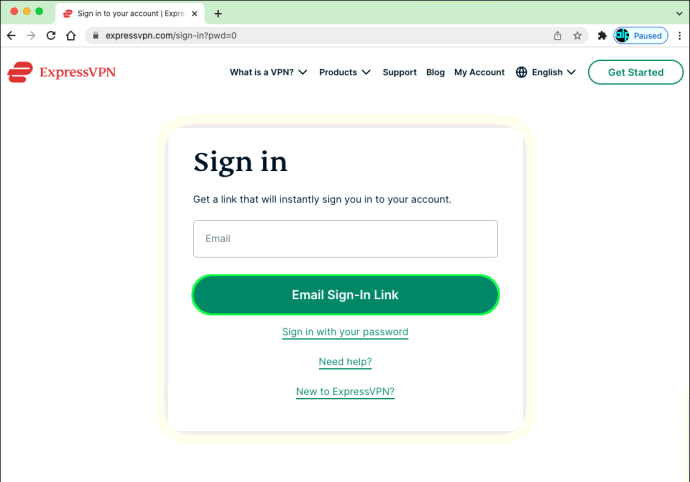
Selecciona «Iniciar sesión con el enlace de inicio de sesión de correo electrónico» cuando se te solicite.
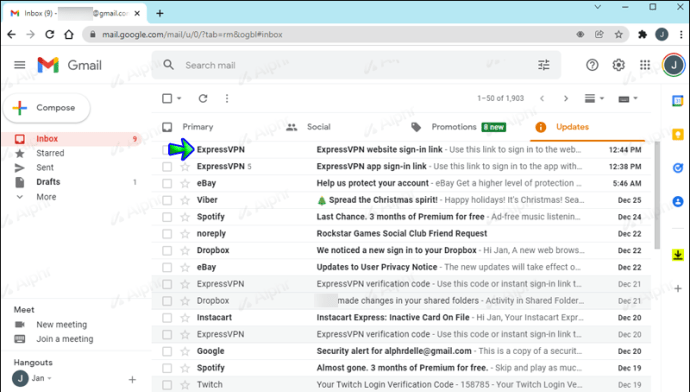
Busca el enlace de inicio de sesión en tu correo electrónico y ábrelo. La aplicación se activará al instante.
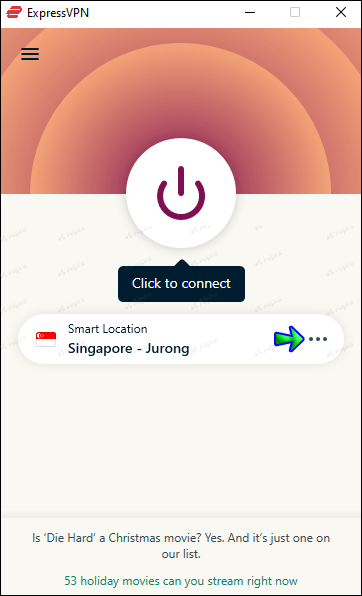
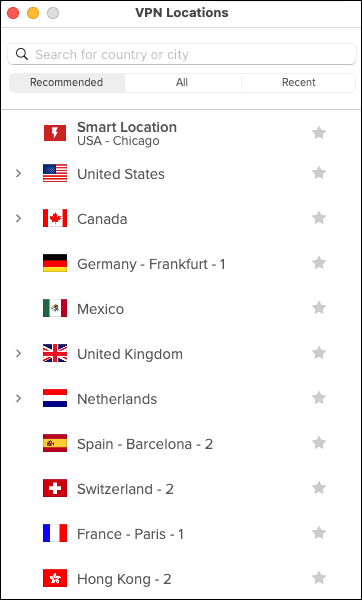
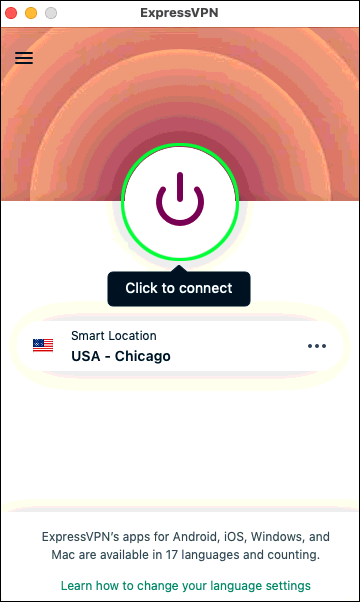
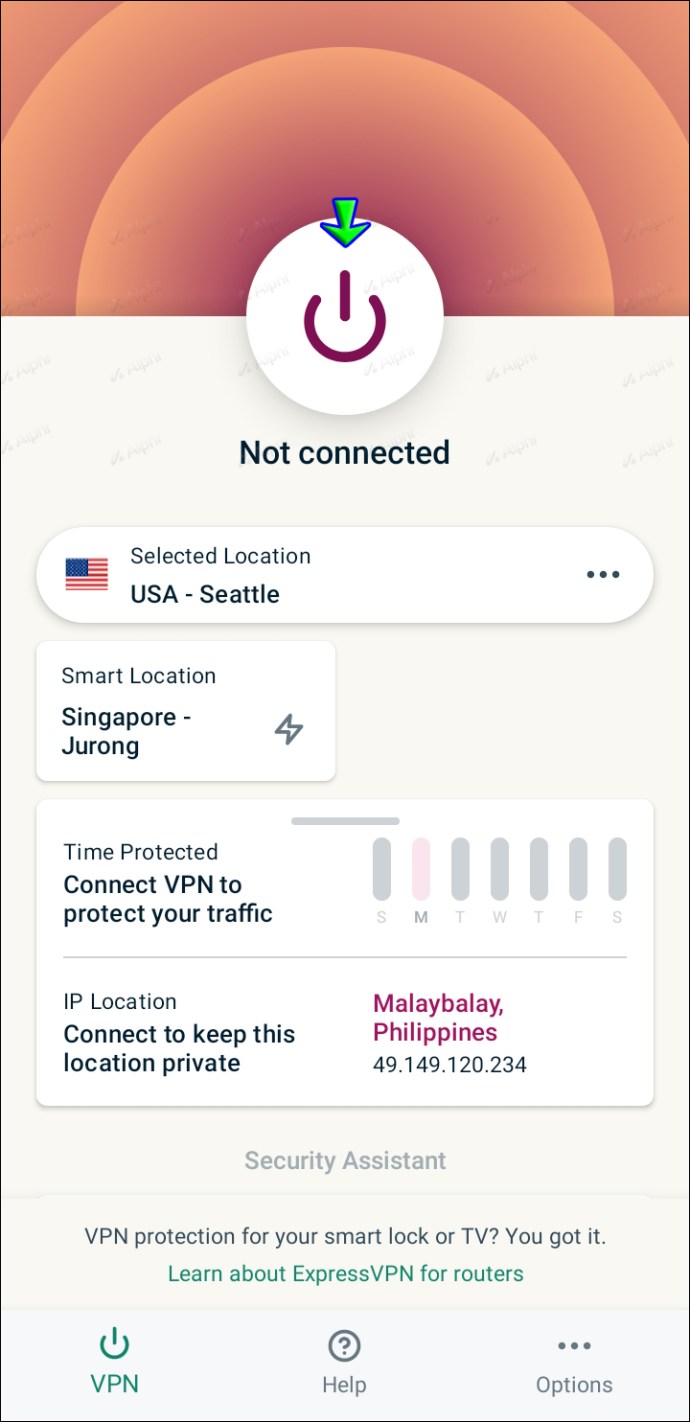
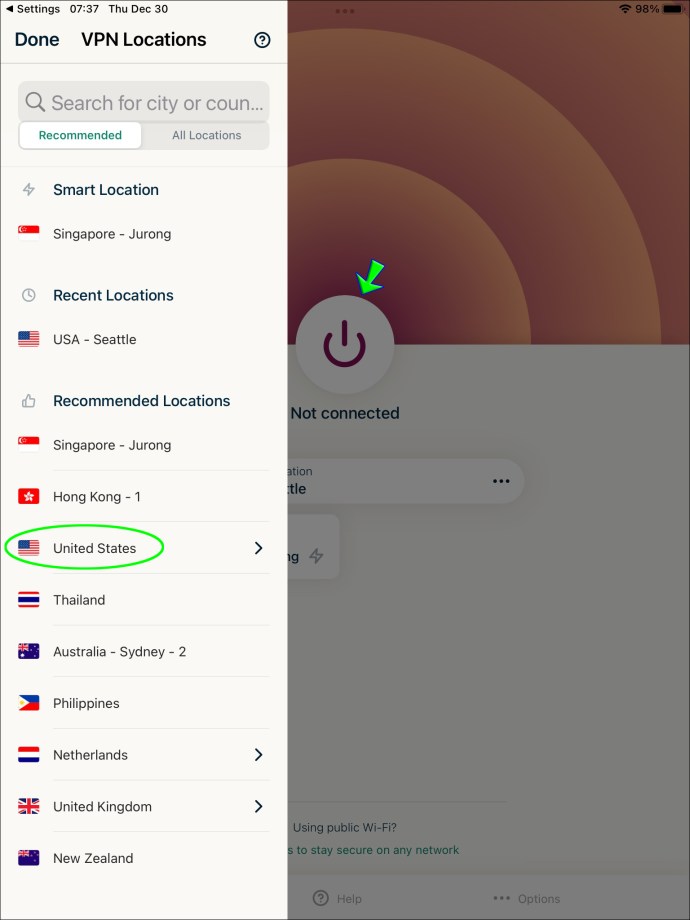
Una vez instalada la app, despliega el menú de los tres puntos horizontales en el panel de control y selecciona una ubicación de servidor.
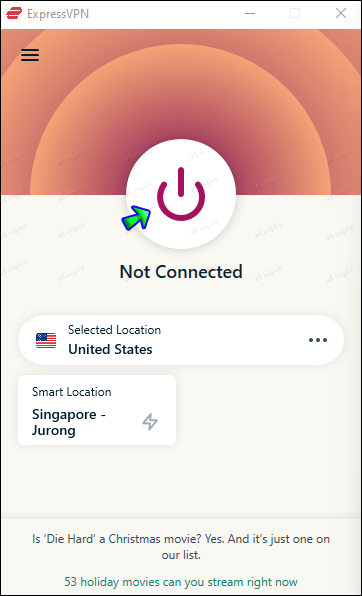
Pulsa el botón grande de encendido en el panel de control para conectarte al servidor seleccionado.
Visita el sitio web deseado mientras estás conectado al servidor.
Puedes utilizar cualquier proveedor de VPN para acceder a sitios web restringidos en un Mac, pero nosotros utilizaremos ExpressVPN en nuestro ejemplo. Sigue las siguientes instrucciones:
Regístrate en tu Plan ExpressVPN y regístrate cuando se te solicite.
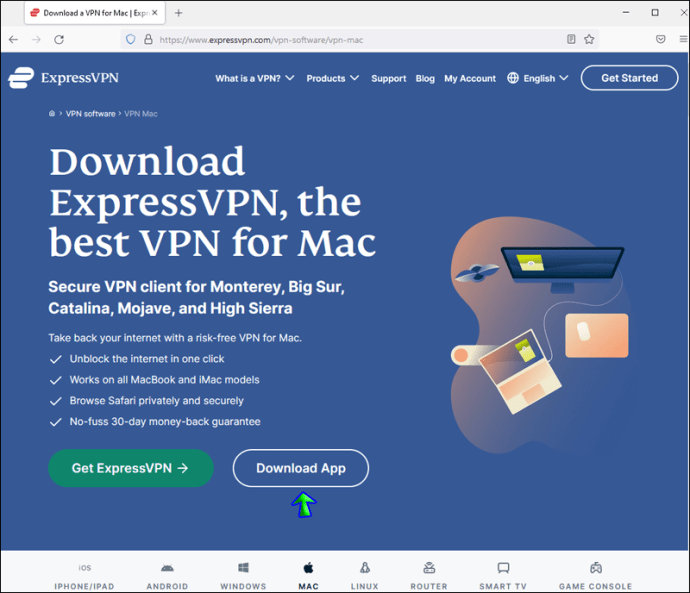
Descarga el archivo de instalación de la aplicación ExpressVPN y ejecútalo. Sigue las instrucciones en pantalla para configurar la aplicación.
Inicia sesión en tu cuenta utilizando un código de activación o un enlace de inicio de sesión por correo electrónico.
Inicia la aplicación y despliega el menú desplegable del panel de control.
Selecciona una ubicación de servidor en la que esté disponible el sitio web deseado.
Pulsa el botón de encendido en la página principal de la aplicación para conectarte al servidor.
Dirígete al sitio web restringido y vuelve a cargarlo. Ahora debería estar desbloqueado.
Cómo desbloquear sitios web en un Chromebook
ChromeOS es compatible con una amplia gama de proveedores de VPN. Utilizaremos ExpressVPN como ejemplo, ya que es uno de los servicios VPN más populares. A continuación te explicamos cómo acceder a cualquier sitio web utilizando una VPN:
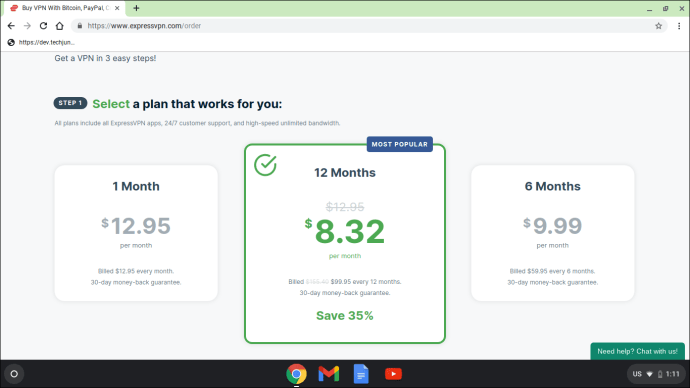
Selecciona tu plan preferido en el sitio web oficial de ExpressVPN.
Registra una cuenta.
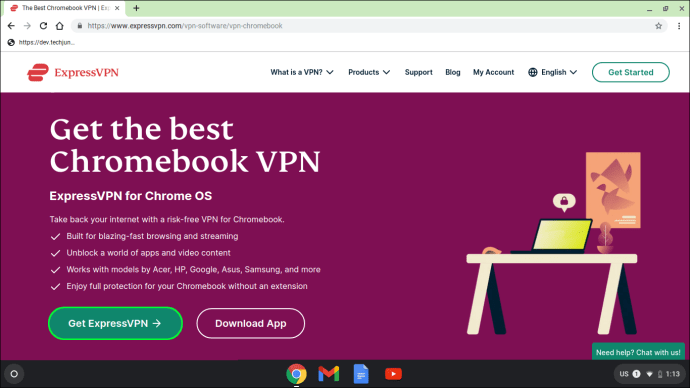
Haz clic en «Obtener ExpressVPN» en la descarga de la aplicación página.
Ejecuta el archivo de instalación. Sigue las instrucciones en pantalla para completar la instalación.
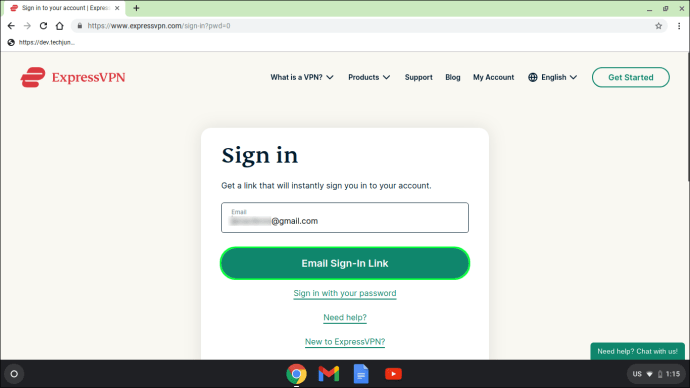
Cuando se te solicite, selecciona el método de inicio de sesión que prefieras: código de activación o enlace de inicio de sesión por correo electrónico.
Una vez instalada la aplicación, elige la ubicación del servidor que prefieras en el panel de control.
Conéctate al servidor pulsando el botón de encendido en el panel de control.
Recarga el sitio web restringido.
¿Cómo desbloquear sitios web en un iPhone?
Una VPN no sólo está disponible para PC, sino también para dispositivos móviles. Si eres usuario de iPhone, sigue estos pasos para acceder a cualquier página restringida con ExpressVPN:
Oferta limitada: ¡3 meses GRATIS!
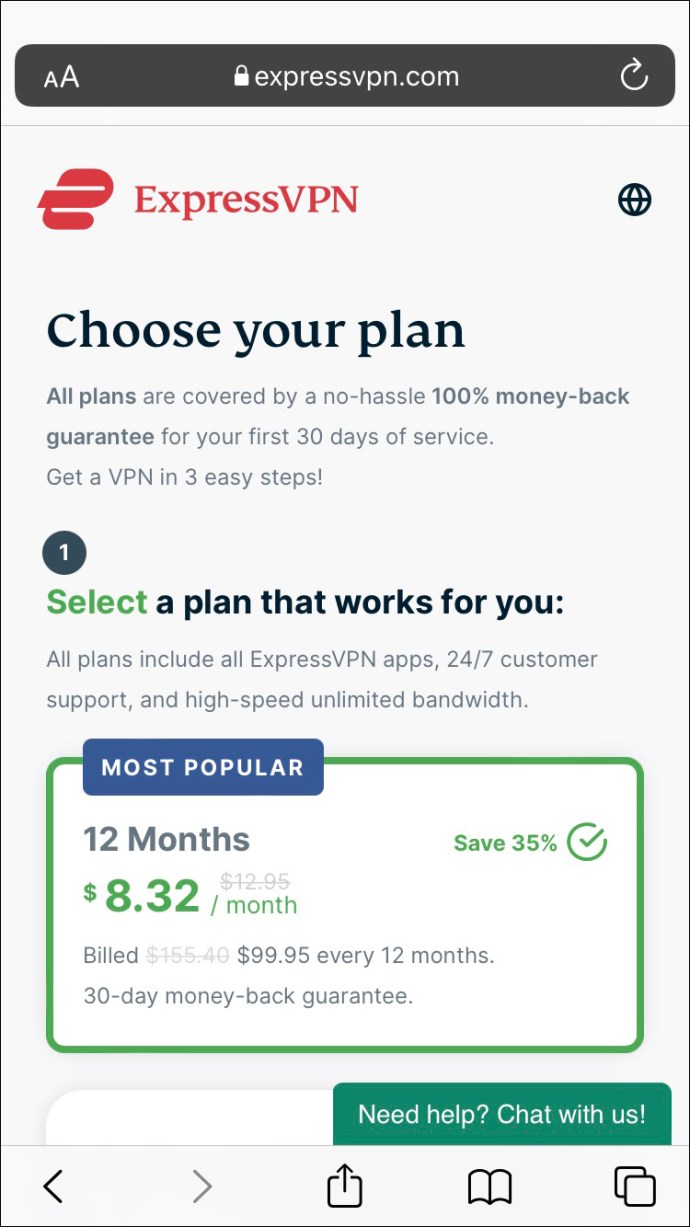
Compra cualquier Plan ExpressVPN y regístrate. Los planes sólo difieren en la duración del acceso a la aplicación y no en la funcionalidad.
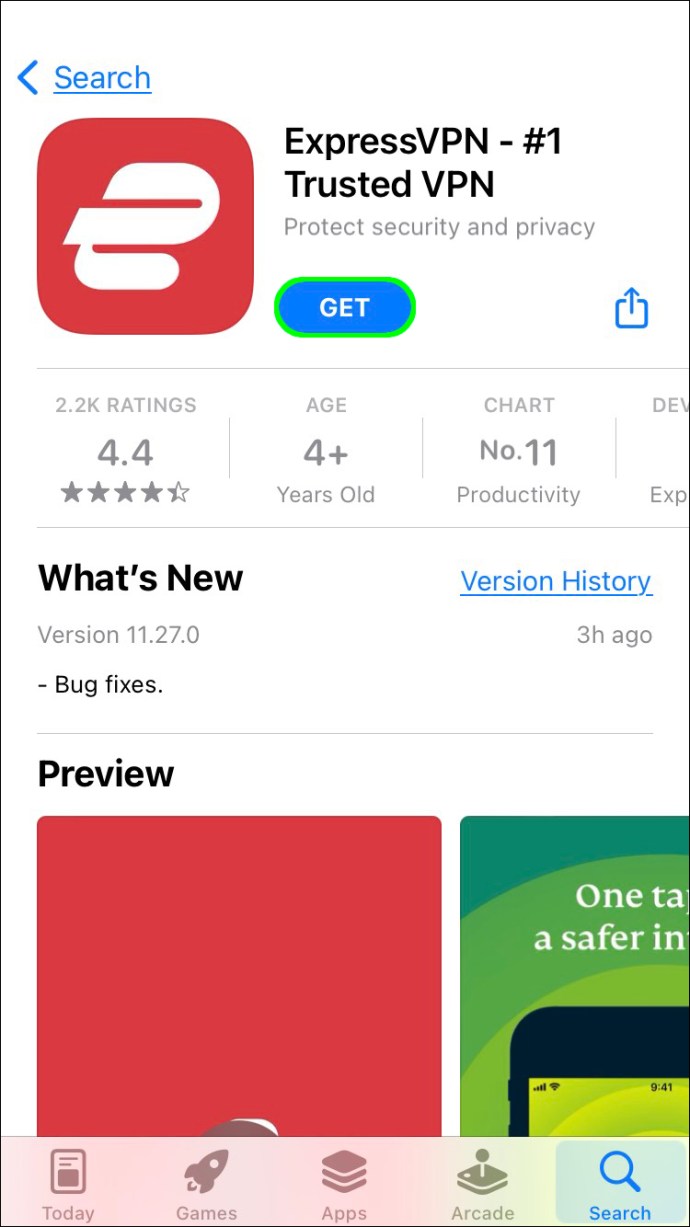
Dirígete a AppStore y descarga la aplicación oficial de ExpressVPN para iOS.
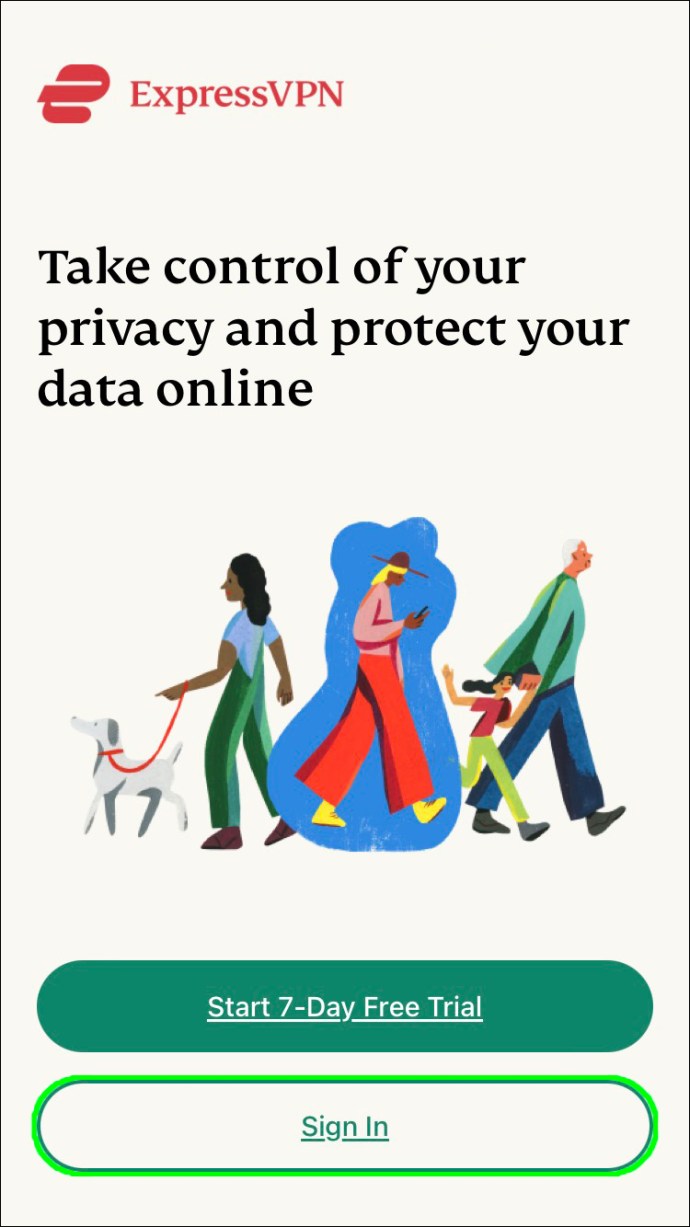
Inicia la aplicación y pulsa «Iniciar sesión con enlace de correo electrónico». Comprueba el correo electrónico que has introducido al registrarte.
Toca el enlace de tu correo electrónico. La aplicación debería activarse automáticamente.
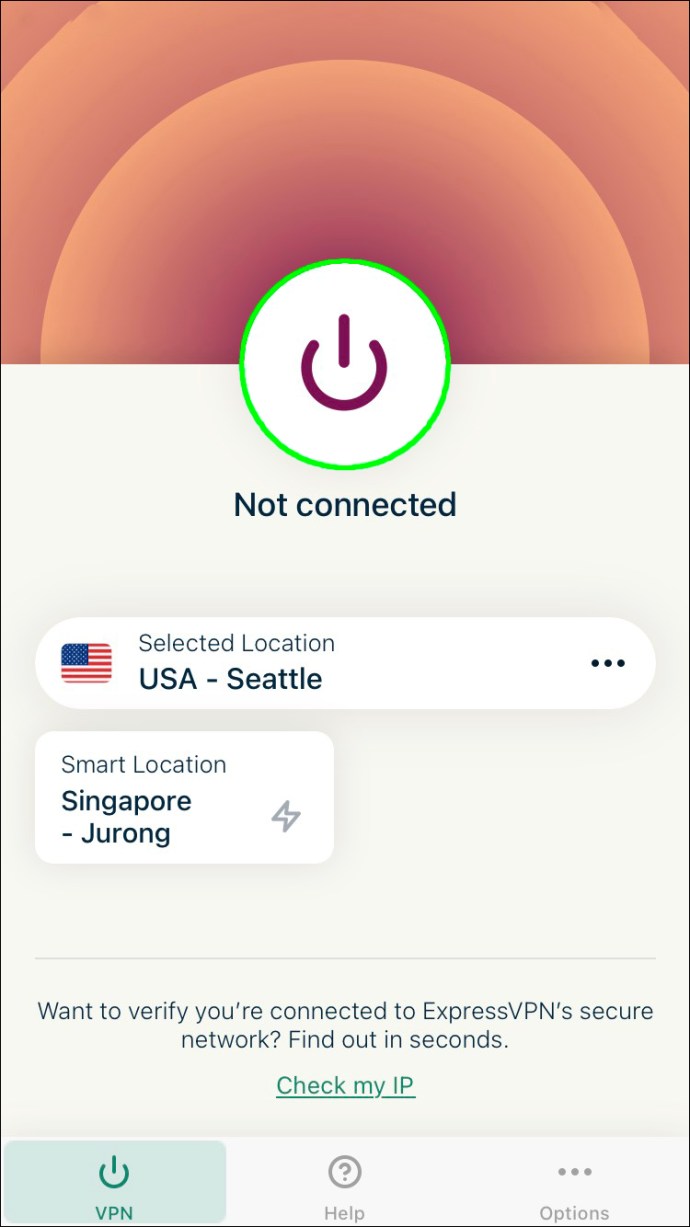
Selecciona una ubicación de servidor en la página principal de la app y pulsa el botón de encendido para conectarte.
Visita el sitio web restringido mientras estás conectado al servidor seleccionado.
Cómo desbloquear sitios web en un dispositivo Android
ExpressVPN está disponible tanto para dispositivos iOS como Android. Para acceder a sitios web restringidos con una VPN, sigue las siguientes instrucciones:
Dirígete al sitio web oficial de ExpressVPN y compra un plan preferente.
Regístrate siguiendo las instrucciones en pantalla.
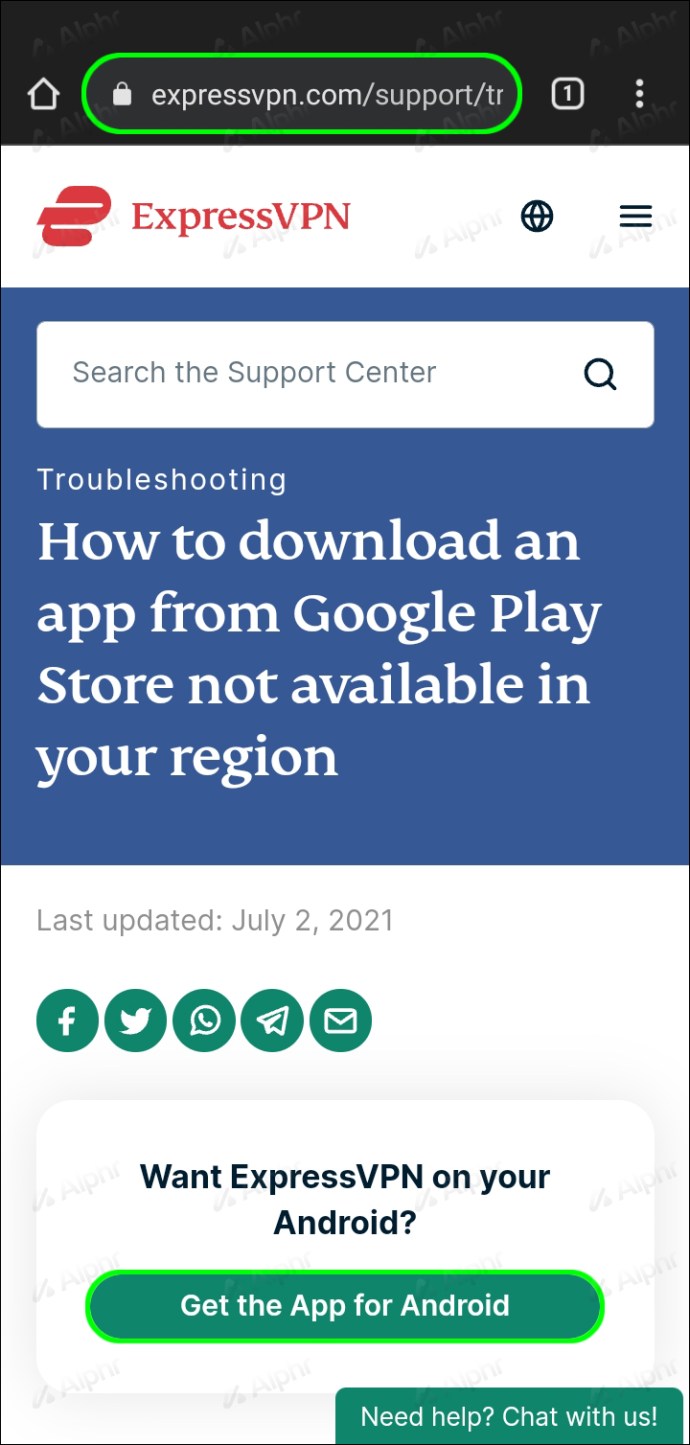
Descarga la aplicación ExpressVPN Android en tu dispositivo móvil.
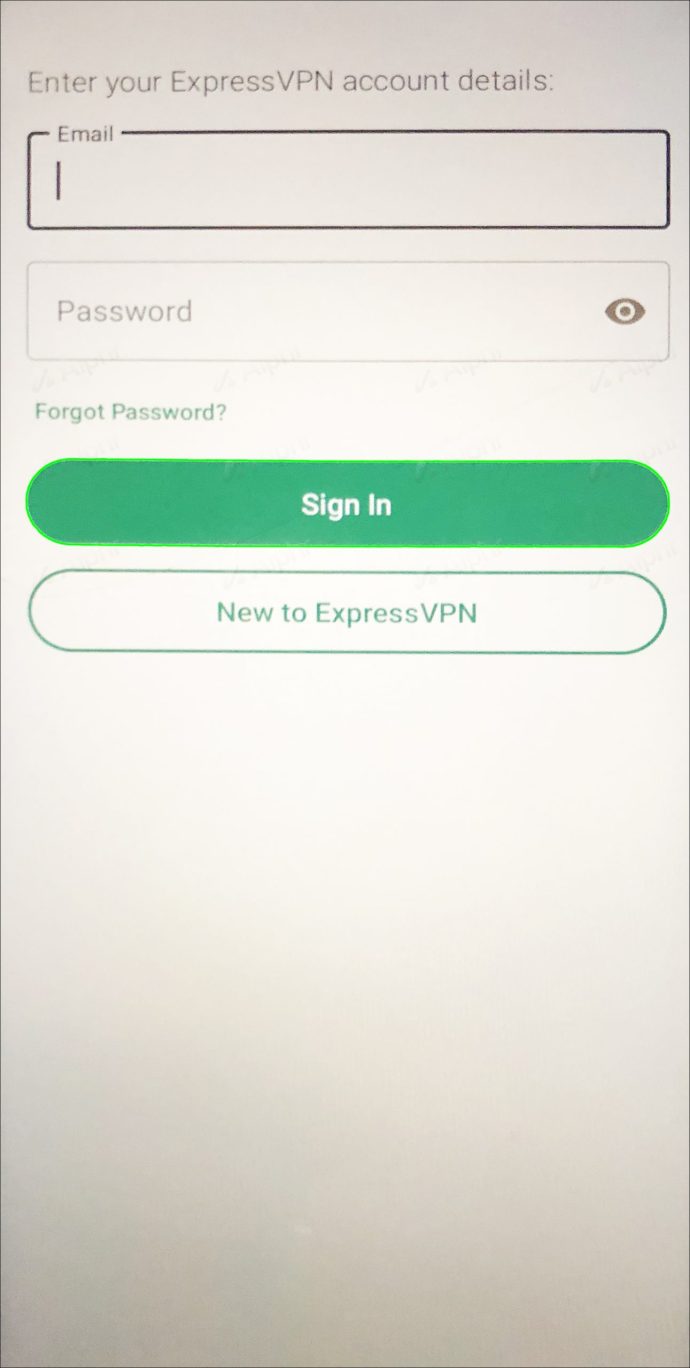
Inicia sesión con el método que prefieras: utilizando un código de activación o un enlace de inicio de sesión por correo electrónico.
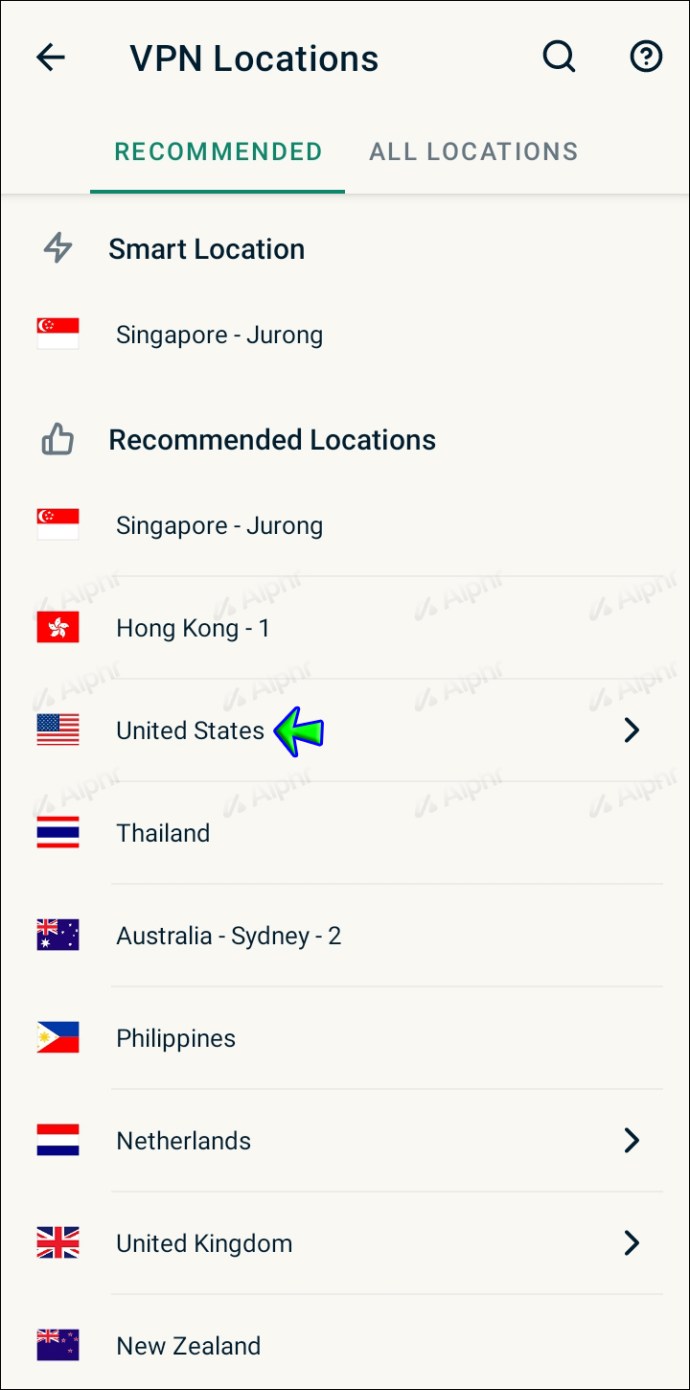
Selecciona la ubicación preferida del servidor en el menú desplegable de la página principal de la aplicación.
Pulsa el botón de encendido. Tu dispositivo se conectará instantáneamente al servidor seleccionado.
Dirígete al sitio web restringido y vuelve a cargarlo.
Cómo desbloquear sitios web en un iPad
Todos los servicios VPN funcionan igual, pero ExpressVPN es uno de los proveedores más seguros, rápidos y fiables. A continuación te explicamos cómo acceder a sitios web restringidos desde tu iPad con ExpressVPN:
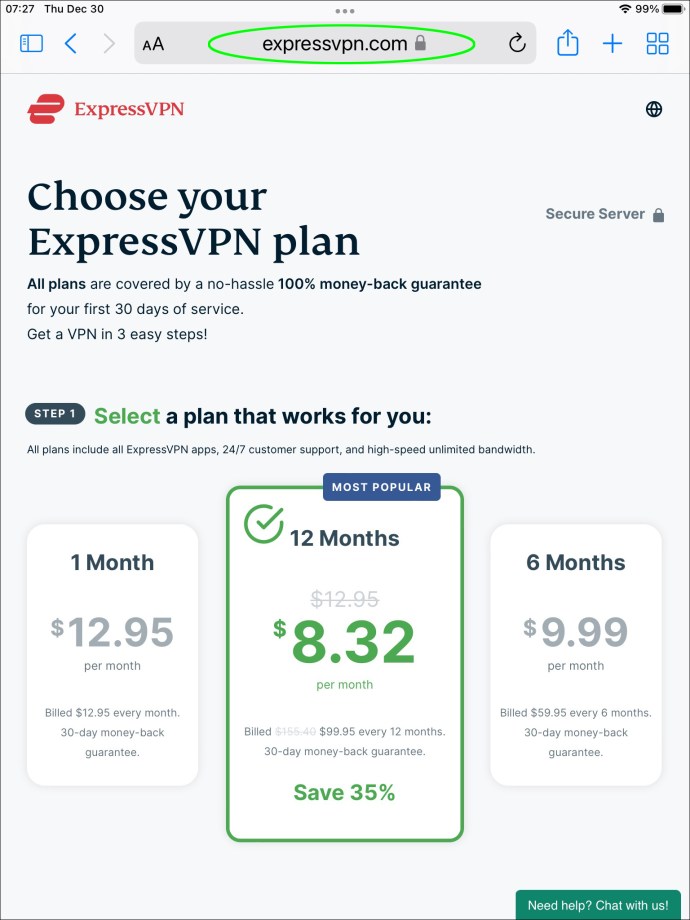
Selecciona el ExpressVPN preferido plan y registra una cuenta.
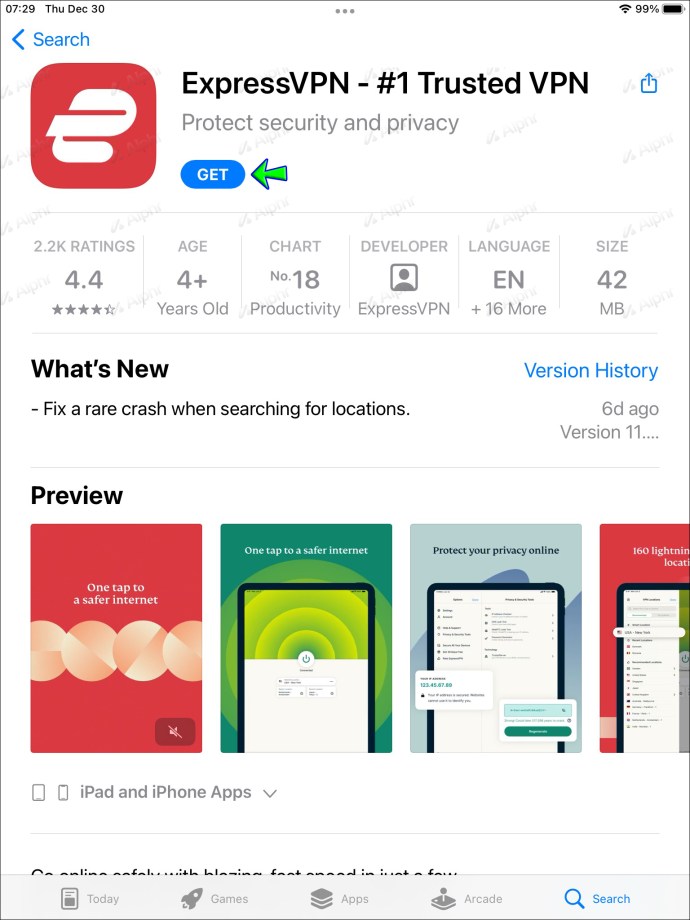
Descarga la aplicación ExpressVPN para iOS desde la AppStore.
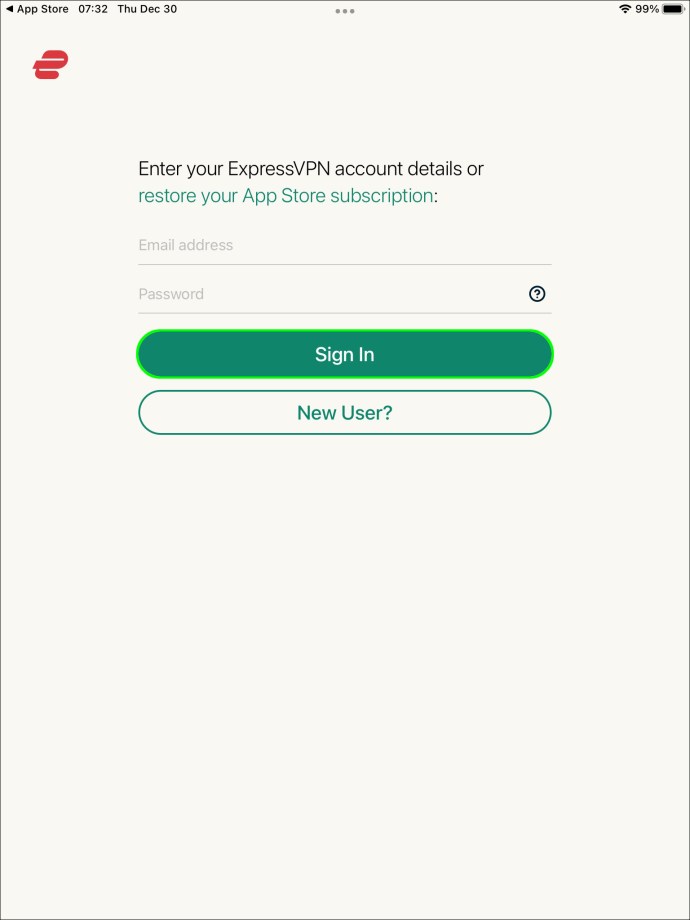
Abre la aplicación y pulsa «Iniciar sesión con enlace de inicio de sesión de correo electrónico».
Visita el correo electrónico que has introducido al registrarte y busca el enlace de inicio de sesión. La aplicación se activará automáticamente cuando pulses el enlace.
Selecciona una ubicación de servidor en la página principal de la app y pulsa el botón de activación.|
Vuelve a cargar el sitio web restringido. Si has seleccionado correctamente la ubicación del servidor, ahora debería estar disponible.
Cómo acceder a sitios web bloqueados en Chrome
La extensión de navegador ExpressVPN mejora la seguridad de los datos y simplifica el control de la aplicación. Puedes cambiar la ubicación del servidor, conectar y desconectar la VPN directamente desde tu barra de herramientas de Chrome. Aunque no te proporcionará acceso a páginas restringidas por sí sola, una capa extra de protección siempre viene bien. A continuación te explicamos cómo configurarla y acceder a cualquier sitio web bloqueado:
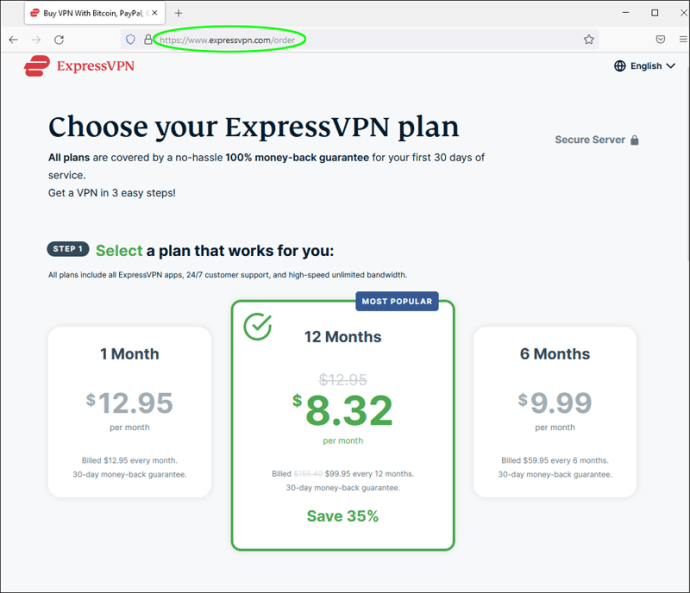
Compra el plan ExpressVPN preferido y registra una cuenta.
Descarga la aplicación ExpressVPN para tu sistema operativo. La extensión del navegador no funcionará sin la aplicación.
Ejecuta el archivo de instalación y sigue las instrucciones en pantalla para completarla.
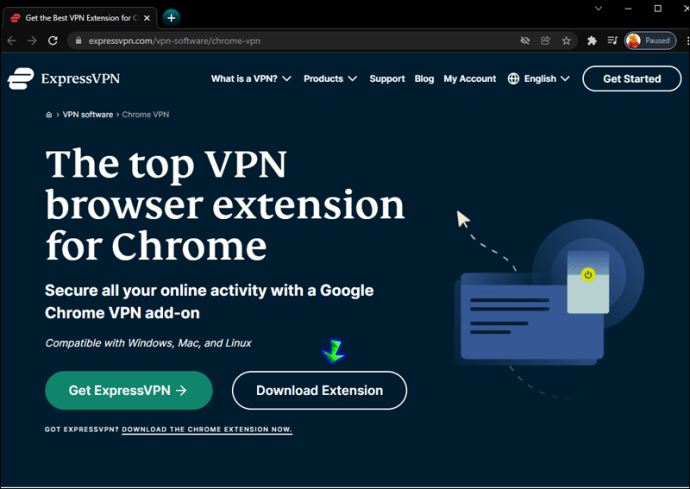
Haz clic en «Obtener extensión» en la descarga de la extensión ExpressVPN página.
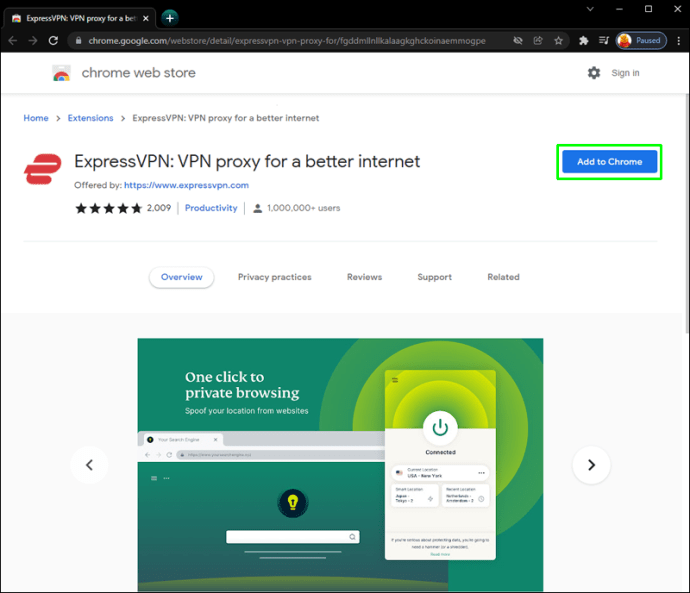
Haz clic en «Instalación rápida» para una configuración automática.
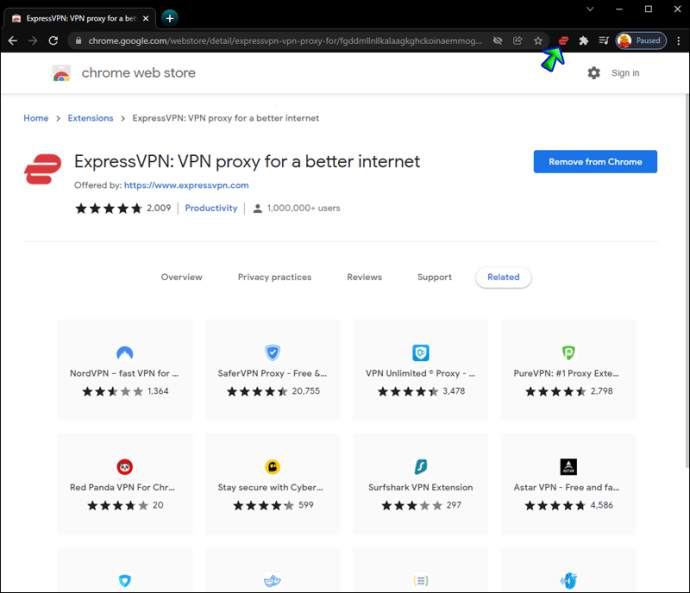
Una vez instalada la extensión, verás aparecer el botón con el logotipo de ExpressVPN en tu barra de herramientas. Haz clic en él para elegir la ubicación del servidor y activar la VPN.
Visita la página restringida y vuelve a cargarla.
Cómo desbloquear sitios web en Firefox
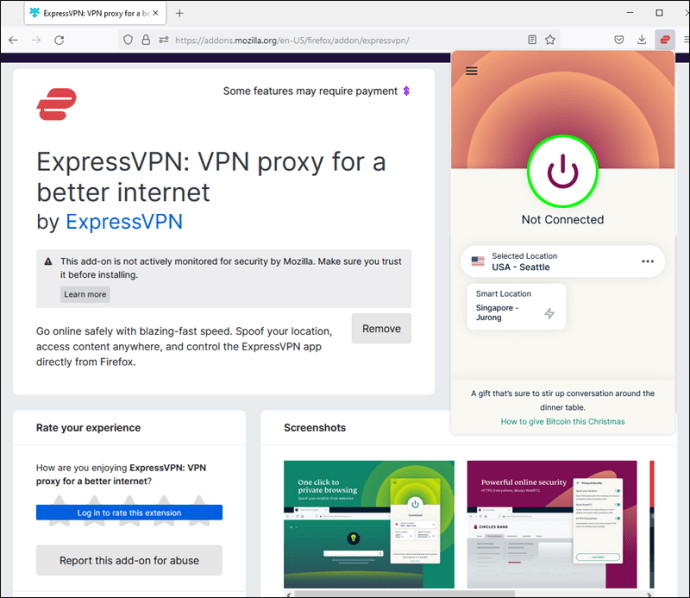
ExpressVPN ofrece a los usuarios de PC una forma cómoda de controlar la aplicación mediante una extensión del navegador. No te ayudará a acceder a sitios web bloqueados por sí sola, pero te proporcionará un grado extra de protección de datos mientras navegas. Si la combinas con un plan, podrás desbloquear sitios restringidos. Sigue los pasos que se indican a continuación para instalar la extensión de Firefox:
Consigue la extensión Plan ExpressVPN y regístrate siguiendo las instrucciones en pantalla.
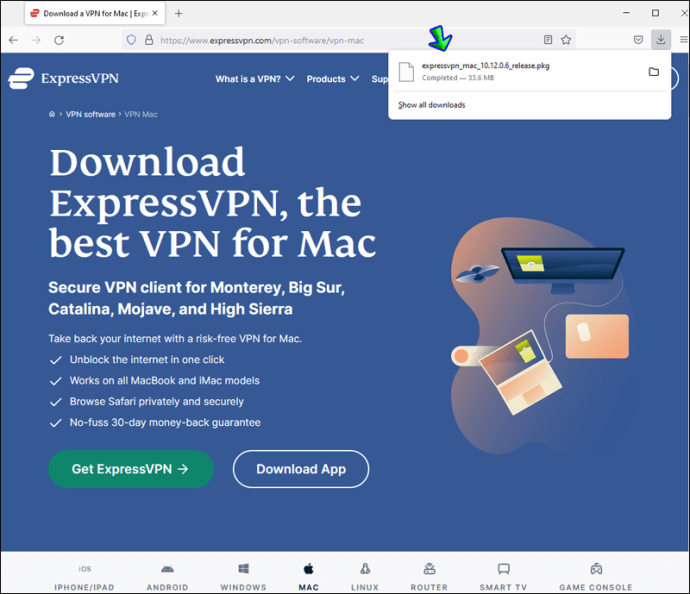
Descarga la aplicación de escritorio ExpressVPN para Windows, Linux o Mac.
Ejecuta el archivo de instalación y configura la aplicación siguiendo las instrucciones en pantalla.
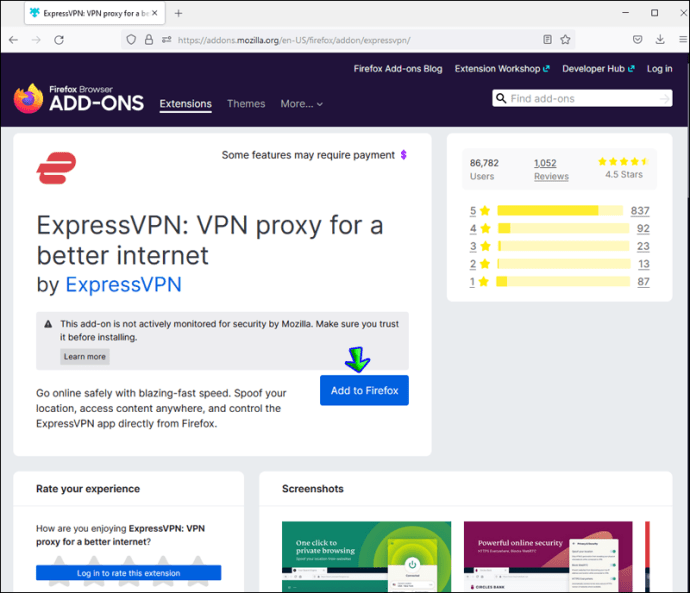
Haz clic en «Añadir a Firefox» en los complementos de Firefox página.
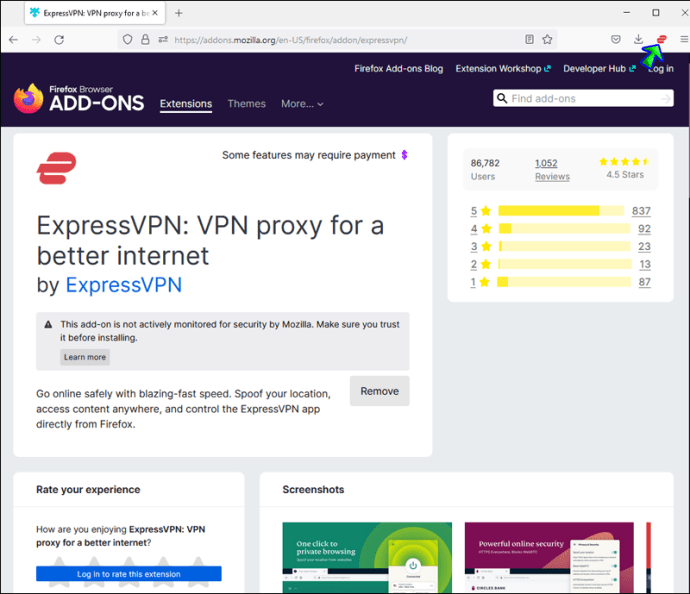
Una vez instalada la extensión, aparecerá el botón con el logotipo de ExpressVPN en tu barra de herramientas. Haz clic en el botón.
Selecciona la ubicación preferida del servidor en el menú desplegable y conéctate.
Cómo desbloquear sitios web en Safari
Los usuarios de Safari pueden controlar la aplicación de escritorio de ExpressVPN cómodamente mediante una extensión del navegador. Sigue las siguientes instrucciones para acceder a sitios web restringidos desde tu ordenador:
Descarga la aplicación de escritorio de ExpressVPN para tu sistema operativo. Ten en cuenta que la extensión no funcionará sin la aplicación.
Haz clic en «Obtener ExpressVPN» en la página de la extensión de Safari. La extensión se instalará automáticamente.
Haz clic en el botón con el logotipo de ExpressVPN de la barra de herramientas de Safari para seleccionar la ubicación de un servidor y conectarte a él.
Cómo desbloquear sitios web sin una VPN
La mejor forma de acceder a los sitios web bloqueados es utilizar una VPN, ya que mantiene tu información segura y te ofrece múltiples ventajas adicionales. Sin embargo, una VPN es un servicio de pago, lo que puede ser un inconveniente para algunos. Tenemos tres opciones si buscas un método gratuito para desbloquear sitios web. Sin embargo, cada una tiene contras más serias, y puede que pagar te parezca un compromiso más razonable.
La primera forma consiste en cambiar «http://» en la línea URL del sitio por «https://» e intentar cargar el sitio de nuevo. Este método sólo funciona ocasionalmente y no te mantiene privado, ya que estás rebajando el protocolo de seguridad del sitio web.
Otro método consiste en cambiar tu dirección IP. Sin embargo, este método requiere ciertos conocimientos técnicos, o corres el riesgo de dañar tu conexión a Internet.
Por último, puedes utilizar un servidor proxy para acceder al sitio web deseado. El principal problema de este método es -sorpresa- la falta de seguridad. Básicamente, estás utilizando el servidor de un desconocido y confiándole todos tus datos privados. Asegúrate de tener activado un antivirus fiable antes de intentar conectarte al proxy de alguien. Pero si eres lo suficientemente hábil con los ordenadores, puedes crear tu propio proxy.
Reflexiones finales sobre cómo acceder a sitios web bloqueados
Esperamos que nuestra guía te haya ayudado a eludir las restricciones geográficas de los sitios web y a acceder a los sitios web bloqueados desde un ordenador o un dispositivo móvil. Una VPN es un servicio muy útil, y desbloquear contenido restringido no es su única ventaja. Nuestros datos privados siempre son vulnerables cuando navegamos, y la VPN ayuda a mantenerlos a salvo. Ten en cuenta que desbloquear sitios restringidos puede ser ilegal en algunos países, así que asegúrate de comprobar previamente las leyes locales.
¿Conoces algún otro truco para acceder gratis a sitios web bloqueados sin una VPN? Comparte tus consejos en la sección de comentarios más abajo.
Araceli Molina
Editora jefe 6mejores.com. Mi misión es ayudarte a descubrir los mejores productos y servicios para una vida más fácil y productiva. Más de 15 años de experiencia en marketing digital y publicaciones online. Me apasiona el fitness, la tecnología, la naturaleza y los animales.