Cómo Saber si tu Disco Duro está Fallando: Señales, Diagnóstico y Soluciones
Los discos duros son componentes esenciales en cualquier computadora, pero tienen una vida útil limitada. Según los fabricantes, su esperanza de vida oscila entre tres y cinco años, aunque esto puede variar según el uso, la calidad del dispositivo y las condiciones ambientales.
La mayoría de las garantías cubren hasta cinco años, incluso en unidades NAS de gama alta. Sin embargo, los discos duros mecánicos (HDD) son más propensos a fallos que los discos de estado sólido (SSD) debido a sus partes móviles.
A continuación, te explicamos cómo identificar si tu disco duro está fallando, diferenciando entre problemas de hardware y software, y qué medidas tomar para proteger tus datos.
1. Señales de Fallo en el Hardware del Disco Duro
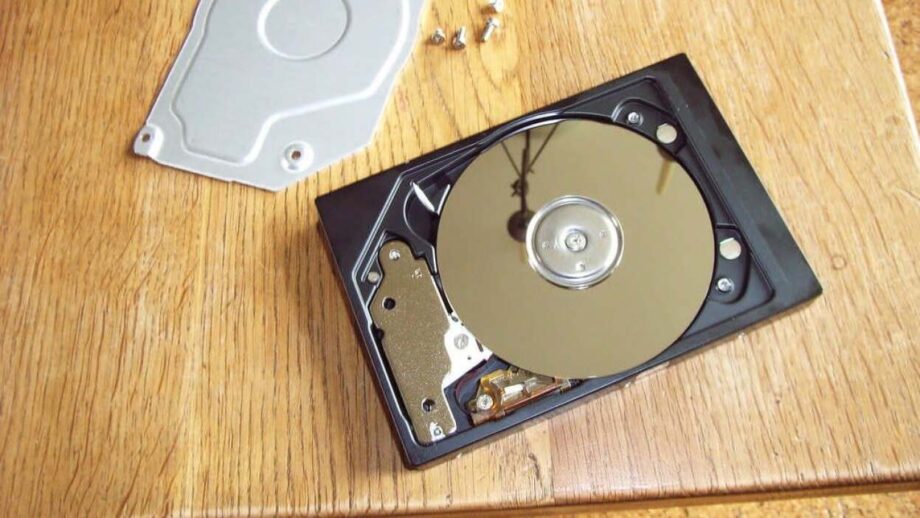
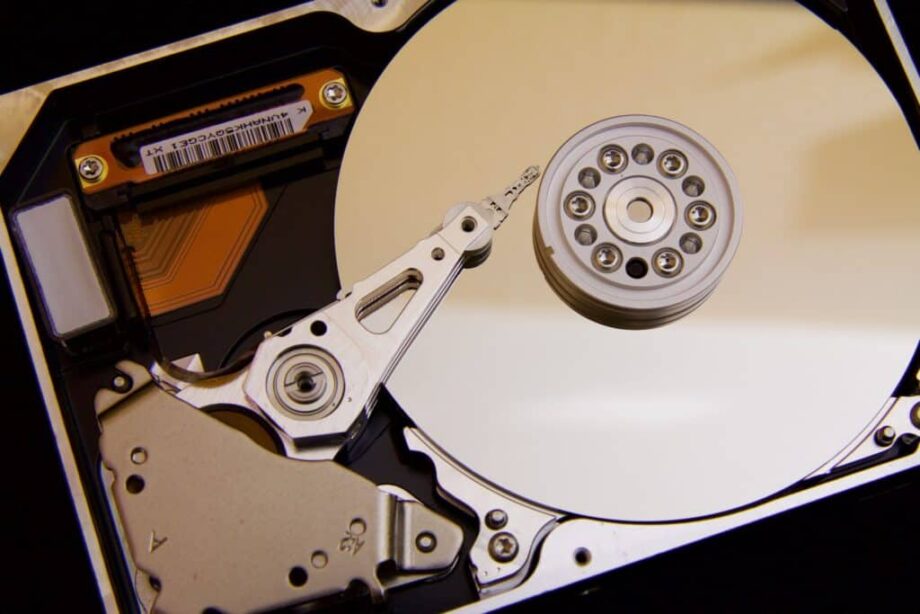
Los discos duros tradicionales (HDD) contienen componentes mecánicos como platos magnéticos, cabezales de lectura/escritura, motores y brazos actuadores, que pueden desgastarse con el tiempo. Estos son los síntomas más comunes de un fallo físico:
Ruidos extraños
Clics o tics repetitivos: Indican que el cabezal de lectura/escritura tiene problemas para posicionarse.
Zumbidos o chirridos: Sugieren que los cojinetes o motores del husillo están dañados.
Rasguños o golpes secos: Podrían significar que el cabezal está rozando los platos, lo que causa daños irreversibles.
⚠️ Si escuchas estos sonidos, apaga el disco inmediatamente y evita su uso para prevenir más daños.
Sobrecalentamiento excesivo
Un disco duro que se calienta demasiado (más de 50-60°C) puede deberse a:
Fallo en los cojinetes.
Mala ventilación en la carcasa.
Exceso de uso continuo.
Solución: Verifica la ventilación y considera reemplazar el disco si el calor es persistente.
Fallos de arranque o detección intermitente
La BIOS no reconoce el disco.
El sistema operativo no carga o se congela durante el inicio.
El disco aparece y desaparece en el administrador de dispositivos.
Posibles causas:
Fallo en la placa de circuito (PCB).
Conexiones SATA/PCIe defectuosas.
Daño en los componentes electrónicos.
Rendimiento extremadamente lento
Si el disco tarda demasiado en abrir archivos o ejecutar programas, podría deberse a:
Sectores dañados.
Fallo en el motor del husillo.
Desgaste mecánico avanzado.
2. Señales de Fallos Lógicos (Software)
Además de los problemas físicos, los discos duros pueden presentar errores en su estructura lógica:
⚠️ Es una señal clara de que el disco está fallando.
Fallos al montar el disco
El sistema operativo no puede acceder al disco.
Aparecen mensajes como «Disco no reconocido» o «Necesita formatearse».
Posibles causas:
Corrupción en la tabla de particiones.
Virus o malware.
Fallo en el sistema de archivos (NTFS, FAT32, exFAT).
3. ¿Qué Hacer si tu Disco Duro está Fallando?
Si sospechas que tu disco está fallando, sigue estos pasos:
✅ Paso 1: Haz una Copia de Seguridad Inmediata
Usa herramientas como Clonezilla o Acronis True Image para clonar el disco.
Si el disco aún funciona, transfiere los datos importantes a otro almacenamiento.
✅ Paso 2: Diagnostica con Herramientas Especializadas
CrystalDiskInfo (para ver el estado S.M.A.R.T.).
HDDScan (para analizar sectores dañados).
CHKDSK (en Windows, repara errores lógicos).
✅ Paso 3: Considera la Recuperación Profesional
Si el disco no responde y contiene información crítica, no lo intentes reparar tú mismo. Acude a un servicio de recuperación de datos especializado.
✅ Paso 4: Reemplaza el Disco
Si el disco muestra fallos recurrentes, lo mejor es sustituirlo por uno nuevo (preferiblemente un SSD, más rápido y resistente).
Araceli Molina
Editora jefe 6mejores.com. Mi misión es ayudarte a descubrir los mejores productos y servicios para una vida más fácil y productiva. Más de 15 años de experiencia en marketing digital y publicaciones online. Me apasiona el fitness, la tecnología, la naturaleza y los animales.