Cómo hacer que una barra de sonido se encienda con el televisor
Las barras de sonido pueden mejorar significativamente la calidad de audio general que emana de tu televisor. Si hasta ahora confiabas en los altavoces integrados del televisor, instalar una barra de sonido te impresionará.
Pero, para que esto encaje con tu experiencia general, querrás que la barra de sonido y el televisor se enciendan juntos. ¿Cómo se hace?
Si utilizas una conexión por cable óptico, puedes hacer que la barra de sonido se encienda con el televisor seleccionando el ajuste predeterminado de Enlace de alimentación automática en «ON». A continuación, ajusta la configuración de los altavoces del televisor para que se active por defecto el receptor en lugar de los altavoces internos. Si utilizas una conexión HDMI ARC, Anynet+ debe estar activado.
Como afiliado, puedo cobrar una parte de las ventas u otras compensaciones de los enlaces de esta página.
También querrás asegurarte de que la fuente de la barra de sonido está encendida con el modo D.IN (o modo de entrada digital) que indica a tu televisor que esta fuente se va a utilizar para la transmisión de audio. En definitiva, no debería ser una conexión del sistema excesivamente complicada de realizar.
Si sigues unos sencillos pasos, te alegrará no tener que encender la barra de sonido y el televisor cada vez que quieras transmitir contenido multimedia a través de ambas piezas. Veámoslo más de cerca.
Cómo hacer que una barra de sonido se encienda con el televisor
Aunque pueda parecer un pequeño inconveniente, tener que encender la barra de sonido y el televisor por separado puede ser lo suficientemente molesto como para querer hacer algo al respecto.
En realidad, este pequeño inconveniente puede convertirse en un verdadero dolor de cabeza cuanto más tiempo permitas que forme parte de tu vida, especialmente cuando te das cuenta de lo fácil que es solucionar este problema.
Claro, puedes seguir pulsando el botón de encendido en cada uno o cambiar la configuración del televisor para ajustarlo a esta fuente de entrada cada vez, pero si puedes hacerlo simultáneamente y no tener que volver a preocuparte por ello, ¿por qué no ibas a hacerlo?
Al fin y al cabo, este es el tipo de facilidad y comodidad que la tecnología moderna debía aportar a tu vida.
Se acabaron los días de tener que usar dos mandos a distancia (o de tener que levantarte después de situarte porque te olvidaste de pulsar el botón de Encendido de tu Soundbar y el mando está lejos). Ahora, podrás pulsar un botón para encender simultáneamente tu Soundbar y tu televisor.
Para que tu Soundbar se encienda simultáneamente con tu televisor, tienes que comprobar si estás utilizando una conexión por cable óptico o una conexión HDMI ARC. Estos dos tipos diferentes de conexiones variarán ligeramente la forma en que deberás realizar este proceso.
Conexión por cable óptico
Si utilizas una conexión de cable óptico para conectar el Soundbar al televisor, no deberías tener ningún problema con la calidad de audio.
Sin embargo, es posible que tengas que ajustar la configuración predeterminada del Soundbar y del televisor para que ambos dispositivos se conecten automáticamente.
Para hacer que tu Soundbar se encienda con tu televisor cuando utilices una conexión por cable óptico, sigue estos pasos:
1. Enchufa el cable óptico
Este paso debería ser una obviedad en este proceso. Si no enchufas el cable óptico a tu Soundbar y a tu televisor, no se establecerá ninguna conexión durante este método, y el televisor no podrá transmitir sonido a la Soundbar de esta forma. Por tanto, asegúrate de que el cable óptico está enchufado a ambos dispositivos y de que se han retirado las puntas de plástico para garantizar una buena conexión.
2. Asegúrate de que la función Auto Power Link está activada
Cuando utilices una conexión por cable óptico, deberás asegurarte de que el ajuste Auto Power Link está activado en la barra de sonido.
Debería estar activada por defecto, pero si no lo está, sólo tienes que mantener pulsada la flecha izquierda del mando a distancia. Una vez activada, se activará esta opción de entrada y se establecerá la conexión.
3. Activa el modo D.IN en tu Soundbar
De nuevo, esto debería estar activado por defecto, pero en caso de que no lo esté, tendrás que activar el modo D.IN en tu Soundbar pulsando la opción Fuente de tu Soundbar o del mando a distancia. Este es el modo de entrada digital y es el que envía la señal entre los dos dispositivos.
4. Ajusta la configuración de los altavoces del televisor
Una vez que hayas asegurado una conexión estable con el cable óptico y te hayas asegurado de que se ha activado Auto Power Link (por defecto o manualmente), querrás ajustar la configuración de los altavoces del televisor.
Al hacerlo, te asegurarás de que el receptor sea la fuente de audio preferida y no los altavoces internos. De lo contrario, los altavoces del televisor serán la opción preferida, y tendrás que gestionar cada vez la conexión con tu Soundbar.
Conexión HDMI ARC
Cuando utilices un conexión HDMI ARCdeberías poder recibir una transmisión de audio de alta calidad desde tu televisor.
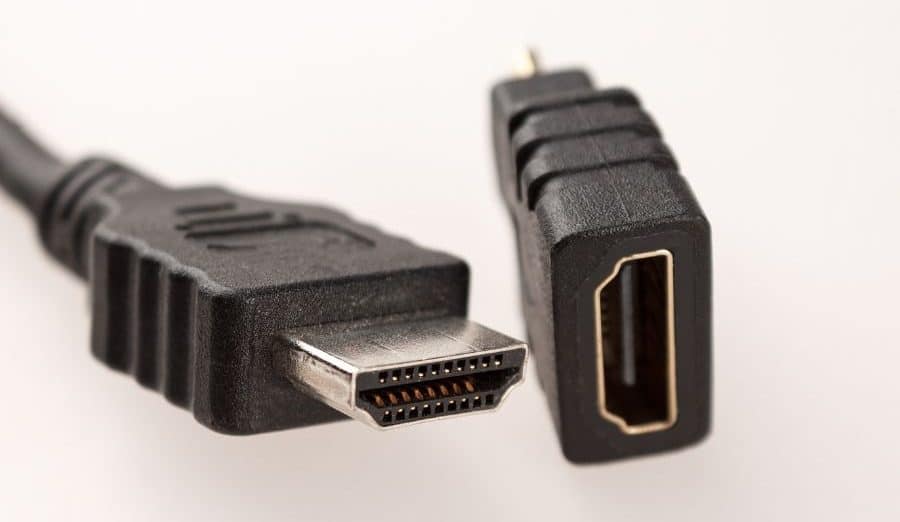
Aunque algunos pueden optar por otras opciones cuando todos sus puertos de conexión HDMI están llenos, la conexión HDMI ARC suele ser la opción preferida para una conexión de Soundbar a TV por cable.
Para que tu Soundbar se encienda con tu televisor cuando utilices un cable de conexión HDMI ARC, sigue estos pasos:
1. Enchufa la conexión HDMI ARC
Para poder beneficiarte de la conexión de audio entre tu televisor y la barra de sonido, tendrás que conectar los dos dispositivos.
Busca el puerto HDMI ARC en tu televisor, y asegúrate de que el cable HDMI está bien enchufado a ambos dispositivos. Es probable que haya varios puertos en tu televisor para este cable, y cualquiera debería funcionar.
2. Asegúrate de que Anynet+ está encendido
De forma similar a la conexión por cable óptico Auto Power Link, Anynet+ es la conexión por defecto que querrás asegurarte de que está activada cuando utilices un cable HDMI ARC. Anynet+ sólo funcionará con una entrada HDMI, pero tiene que estar activada para que esta fuente de audio funcione.
Anynet+ debería activarse automáticamente por defecto cuando conectes tu cable HDMI ARC. Pero, si no lo hace, puedes activarlo manteniendo pulsada la flecha derecha del mando a distancia. Una vez que te hayas asegurado de que está activado, deberías empezar a ver aparecer los ajustes automáticos.
3. Activa el modo D.IN en tu Soundbar
Asegurarse de que el modo de entrada digital está activado es fundamental para enviar la señal entre tu Soundbar y el televisor. Es probable que se haga automáticamente, pero si no es así, es sencillo activarlo. Simplemente pulsa la opción Fuente en tu Soundbar o mando a distancia para activar esta opción.
4. Ajusta la configuración de los altavoces del televisor
Después de asegurarte de que la conexión con el cable HDMI ARC y Anynet+ es estable, tendrás que ajustar la configuración de los altavoces del televisor.
Si ves que la barra de sonido no se enciende automáticamente con el televisor, es probable que se deba a que la configuración predeterminada del televisor prefiere los altavoces internos del televisor.
Para remediarlo, sólo tienes que ajustar la configuración de audio para que prefiera el receptor (a través de la conexión HDMI). Entonces, cuando enciendas el televisor, la fuente de audio seleccionada automáticamente será el Soundbar (receptor).
¿Por qué mi Soundbar no se enciende automáticamente con mi televisor?
Aunque te hemos mostrado algunos de los pasos para que tu Soundbar se encienda automáticamente con tu televisor, es posible que sigas teniendo dudas sobre por qué no lo hace por sí sola en primer lugar.
Repasando cómo conectar estos dispositivos, puede que haya quedado claro. Pero, si no es así, queda algo por explorar.
Entonces, ¿por qué tu Soundbar no se enciende automáticamente con tu televisor?
Hay algunas razones para ello, como una conexión inestable (mediante cable HDMI ARC o cable óptico), que la configuración del televisor no esté ajustada para preferir el receptor o que el modo D.IN no esté activado. Otra alternativa es que el Soundbar no esté recibiendo alimentación.
Cuando empieces a buscar las respuestas a tus preguntas sobre audio, lo mejor es empezar por las conexiones básicas. Asegúrate de que todos los dispositivos están enchufados a una fuente de alimentación y de que la conexión entre el televisor y la barra de sonido es estable.
A continuación, ajusta las opciones de entrada para que tu televisor reciba las conexiones HDMI ARC o por cable óptico.
Por último, asegúrate de ajustar la configuración predeterminada de tu televisor para que la opción de altavoces preferida sea el receptor que esté enchufado.
Tanto si se trata de tu Soundbar a través de cable óptico o cable HDMI ARC, querrás que por defecto sea automáticamente este receptor para ahorrarte la molestia de encender ambos dispositivos cada vez que quieras transmitir audio desde tu televisor.
¡Gracias por leer! Echa un vistazo a mis mejores selecciones de barras de sonido.
Araceli Molina
Editora jefe 6mejores.com. Mi misión es ayudarte a descubrir los mejores productos y servicios para una vida más fácil y productiva. Más de 15 años de experiencia en marketing digital y publicaciones online. Me apasiona el fitness, la tecnología, la naturaleza y los animales.