Como dividir en dos los Monitores Ultrawide para tener la Pantalla Partida
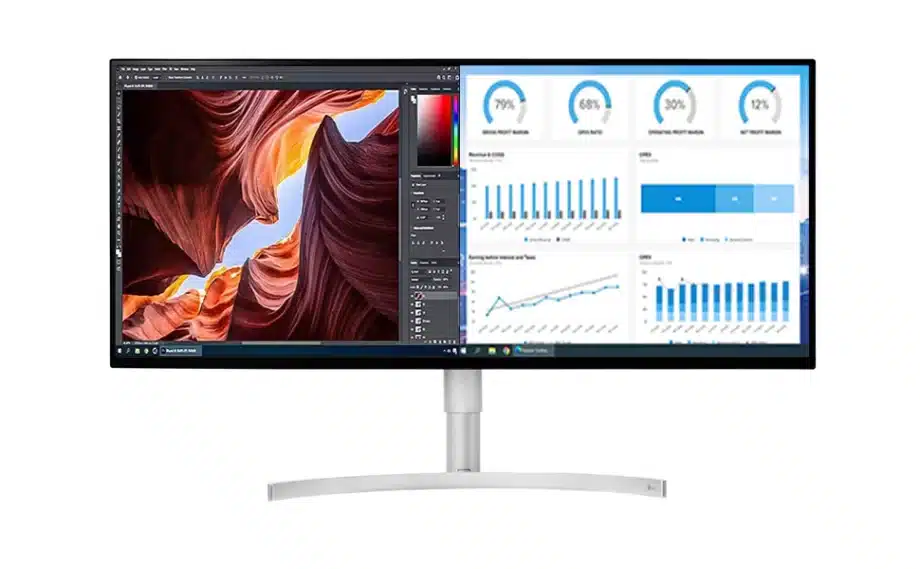
Los monitores Ultrawide de pantalla dividida son una herramienta perfecta para aumentar la productividad y mejorar la experiencia general del usuario. Estos monitores permiten a los usuarios dividir la pantalla en varias secciones, cada una de las cuales muestra una ventana o aplicación diferente. Es especialmente útil para las personas multitarea, ya que utilizarán varias aplicaciones.
Una de las principales ventajas de los monitores de pantalla dividida ultrawide es el aumento del espacio de pantalla. Con un monitor ultra ancho, dispones de un área de visualización mucho mayor, lo que puede ser especialmente útil para ver varios documentos o aplicaciones uno al lado del otro. Esto puede ahorrarte tiempo y reducir la necesidad de cambiar constantemente de una ventana a otra.
La flexibilidad en la configuración de la pantalla que ofrecen los monitores ultrawide de pantalla dividida es otra ventaja. Puedes elegir la disposición óptima porque muchos monitores ultrawide vienen con un software que te permite dividir la pantalla en varios tamaños y configuraciones. Esto puede ser especialmente útil para quienes trabajan con aplicaciones o programas específicos que requieren una disposición determinada.
Además de aumentar la productividad, los monitores ultrapanorámicos de pantalla dividida pueden mejorar la experiencia general del usuario. Con un área de visualización mayor, puedes disfrutar de contenidos más envolventes, como películas, juegos y fotos. La pantalla más ancha también puede facilitar la lectura de documentos o artículos largos, reduciendo la fatiga ocular y mejorando la comodidad.
¿Cómo dividir en dos un monitor de pantalla ancha?
Hay varias formas de dividir un monitor de pantalla ancha en dos, dependiendo de tu sistema operativo y de las herramientas de que dispongas. Aquí tienes algunas opciones:
1. Utiliza las funciones integradas del sistema operativo:
Muchos sistemas operativos modernos, como Windows 10 y macOS, tienen funciones integradas que te permiten dividir tu monitor en dos o más secciones. Por ejemplo, puedes utilizar la función Snap de Windows 10 para dividir la pantalla en dos o cuatro partes al instante. Puedes iniciar dos aplicaciones simultáneamente utilizando la función Vista dividida en macOS.
2. Utiliza software de terceros:
Muchos programas de software pueden ayudarte a dividir tu monitor panorámico en dos secciones. Algunas opciones son UltraMon, DisplayFusion y Actual Multiple Monitors. Estos programas suelen ofrecer diversas opciones de personalización y pueden ser útiles para quienes necesitan más control sobre la configuración de sus monitores.
3. Utiliza una solución de hardware:
Si no quieres que el software divida tu monitor, considera la posibilidad de utilizar una solución de hardware. Se pueden conectar una o más pantallas a un único monitor utilizando cables divisores que algunos monitores llevan incorporados. Ésta puede ser una solución adecuada si deseas utilizar dos monitores diferentes pero necesitas más puertos de ordenador.
Sea cual sea tu técnica, dividir tu pantalla panorámica en dos pantallas separadas te ayudará a trabajar con más eficacia y a tener una mejor experiencia de usuario. Selecciona el método que mejor se adapte a tus necesidades y a tu sistema operativo.
¿Cómo dividir la pantalla en monitores ultrapanorámicos utilizando imagen a imagen?
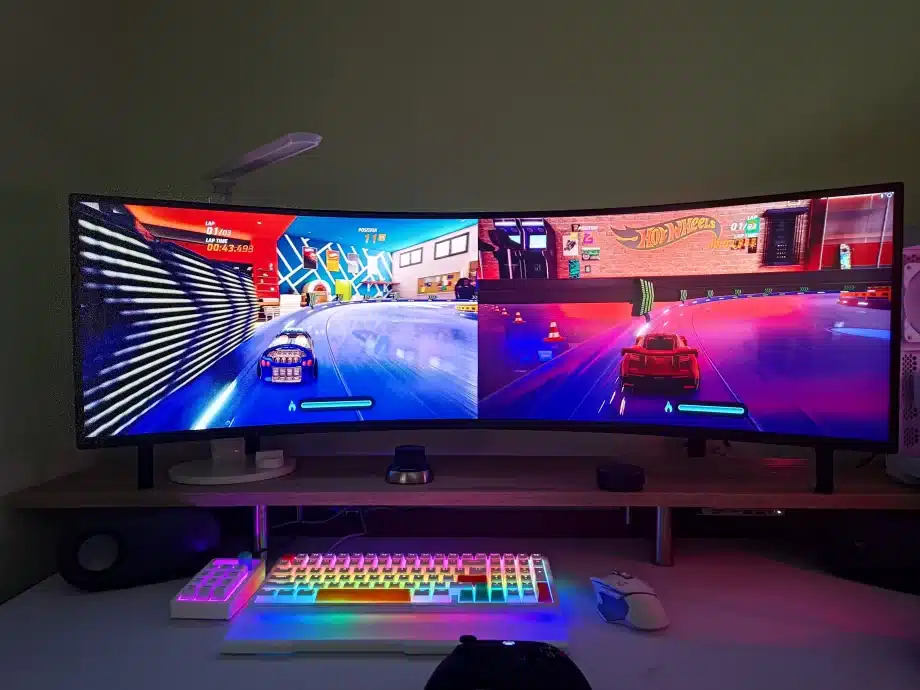
Picture-by-Picture (PBP) es una función que permite la visualización simultánea de dos entradas distintas en monitores ultrapanorámicos, dividiendo la pantalla por la mitad. A continuación te explicamos cómo utilizarla:
Asegúrate de que tu monitor ultra ancho está conectado a tu ordenador y encendido.
Abre las opciones de configuración o el panel de control de tu ordenador para tu pantalla. Dependiendo de tu sistema operativo, puede estar en la bandeja del sistema, en el panel de control o en el menú de configuración.
Busca un ajuste u opción que te permita activar o desactivar PBP. Puede estar etiquetado como «imagen por imagen», «entrada dual» o algo similar.
Activa la función PBP y elige las entradas que quieres visualizar. Esto puede implicar seleccionar los puertos o conectores específicos que quieras utilizar, como HDMI o DisplayPort.
Ajusta la disposición de tu pantalla como desees. Puedes elegir la configuración óptima alterando el tamaño y la posición de las dos ventanas de entrada en muchos monitores ultrawide.
Guarda tus ajustes antes de salir de las opciones de visualización. Debería haber dos partes distintas en tu monitor ultra ancho, cada una mostrando una entrada diferente.
Recuerda que no todos los monitores ultrapanorámicos admiten PBP, y que los procedimientos precisos para activarlo y ajustarlo pueden diferir en función de tu monitor y sistema operativo. Si necesitas ayuda para encontrar el ajuste PBP o sobre cómo utilizarlo, consulta el manual de usuario de tu monitor o ponte en contacto con el fabricante.
¿Qué marcas de monitores Ultrawide tienen funciones de pantalla dividida?
Muchas marcas de monitores ultrapanorámicos ofrecen funciones de pantalla dividida o multipantalla que dividen la pantalla en varias secciones. Algunas marcas populares de monitores ultrapanorámicos que ofrecen funciones de pantalla dividida son:
1. LG:
Los monitores ultrawide de LG suelen venir con un software que te permite dividir la pantalla en varias secciones, como el software OnScreen Control. Este software te permite crear distribuciones personalizadas y elegir qué ventanas o aplicaciones se muestran en cada sección.
2. Samsung:
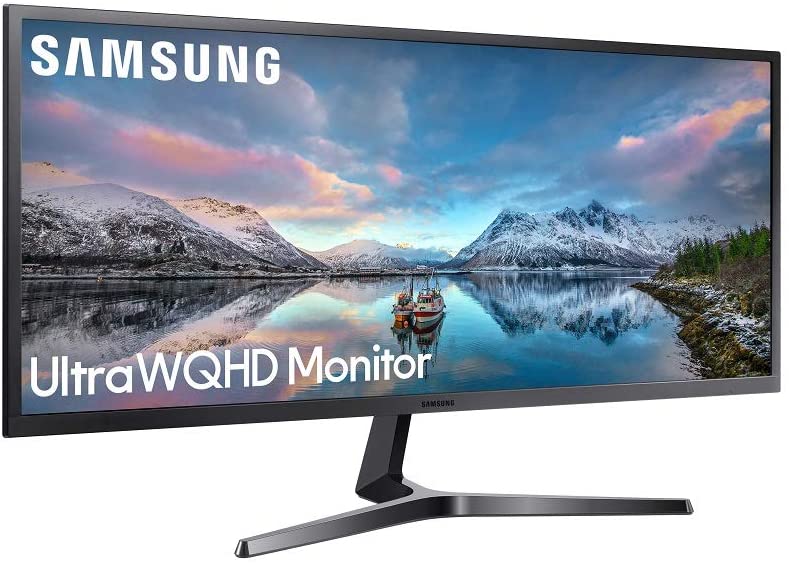
Picture-by-Picture (PBP) es una de las opciones de pantalla dividida disponibles en los monitores ultrawide de Samsung. Con esta función, puedes mostrar dos entradas simultáneamente, como un ordenador y una consola de juegos o dos aplicaciones distintas en un solo monitor.
3. Dell:
Los monitores ultrawide de Dell suelen venir con el software Dell Display Manager, que incluye una función de pantalla dividida. Este software te permite dividir la pantalla en varias secciones y personalizar la disposición como desees.
4. Acer:
Los monitores ultrawide de Acer suelen venir con el software Acer Display Widget, que incluye una función de pantalla dividida. Este software te permite dividir la pantalla en varias secciones y elegir qué ventanas o aplicaciones se muestran en cada sección.
Recuerda que las funciones de pantalla dividida y las opciones de personalización varían según los modelos y las marcas. Es una buena idea comprobar las especificaciones y características de un monitor ultrawide concreto antes de comprarlo para asegurarte de que satisface tus necesidades.
¿Se puede dividir un monitor ultra ancho mediante software?
Puedes dividir un monitor ultra ancho utilizando software como DisplayFusion, PowerToys y UltraWideo. Estos programas están diseñados para ayudarte a personalizar y gestionar la configuración de tu monitor, y muchos de ellos incluyen funciones de pantalla dividida o multipantalla. Aquí tienes un breve resumen de cada programa:
1. Visualizar Fusión:
Display Fusion es un programa de terceros que te permite dividir tu monitor ultrawide en varias secciones. Incluye una serie de opciones de personalización, como la posibilidad de elegir la disposición de tu pantalla y asignar ventanas o aplicaciones específicas a cada sección. Display Fusion ofrece otras funciones, como la integración de la barra de tareas, la gestión del fondo de pantalla y el ajuste de ventanas.
2. Juguetes Energéticos:
Power Toys es una colección de herramientas y utilidades para Windows 10 que incluye una función de pantalla dividida llamada Fancy Zones. Esta función te permite dividir tu monitor ultrawide en zonas personalizables y asignar ventanas o aplicaciones específicas a cada zona. Power Toys también incluye otras herramientas, como un gestor de ventanas, un gestor de atajos de teclado y un selector de colores.
3. Ultra Vídeo:
Ultra Video es un programa de terceros que te permite dividir tu monitor ultra ancho en varias secciones y personalizar la disposición como desees. Ofrece una amplia gama de opciones de personalización, incluida la elección del tamaño y la ubicación de cada sección, y admite varias fuentes de entrada, como HDMI y DisplayPort. Ultra Video también ofrece otras funciones, como el modo imagen en imagen y la duplicación de pantalla.
Otro software de división de pantalla alternativo
Aquí tienes un breve resumen de otros programas de división de pantalla que puedes utilizar para dividir tu monitor ultrawide:
1. Pantalla dividida Shutter:
Shutter Split Screen es un programa de terceros que te permite dividir tu monitor ultra ancho en varias secciones y personalizar la disposición como desees. Incluye una serie de opciones de personalización, como la posibilidad de elegir el tamaño y la posición de cada sección, y admite diversas fuentes de entrada, como HDMI y DisplayPort. Shutter Split Screen ofrece otras funciones, como la duplicación de pantalla y el ajuste de ventanas.
2. Gestor de Escritorio UltraView:
UltraView Desktop Manager es un programa de terceros que te permite dividir tu monitor ultrawide en varias secciones y personalizar la disposición como desees. Incluye una serie de opciones de personalización, como la posibilidad de elegir el tamaño y la posición de cada sección, y admite diversas fuentes de entrada, como HDMI y DisplayPort. Ultra-View Desktop Manager ofrece funciones como el modo imagen en imagen y la duplicación de pantalla.
3. Max To:
Max To es un programa de terceros que te permite dividir tu monitor ultrawide en varias secciones y personalizar la disposición como desees. Incluye una serie de opciones de personalización, como la posibilidad de elegir el tamaño y la posición de cada sección, y admite diversas fuentes de entrada, como HDMI y DisplayPort. Max To también ofrece otras funciones, como el ajuste de ventanas y la compatibilidad con teclas de acceso rápido.
4. Divvy:
Divvy es un programa de terceros que te permite dividir tu monitor ultra ancho en varias secciones y personalizar la disposición como desees. Incluye una serie de opciones de personalización, como la posibilidad de elegir el tamaño y la posición de cada sección, y admite diversas fuentes de entrada, como HDMI y DisplayPort. Divvy también ofrece otras funciones, como el ajuste de ventanas y la compatibilidad con teclas de acceso rápido.
5. AltDrag:
Alt-Drag es un programa de terceros que te permite dividir tu monitor ultrawide en varias secciones y personalizar la disposición como desees. Incluye una serie de opciones de personalización, como la posibilidad de elegir el tamaño y la posición de cada sección, y admite diversas fuentes de entrada, como HDMI y DisplayPort. Alt-Drag también ofrece otras funciones, como el ajuste de ventanas y la compatibilidad con teclas de acceso rápido.
6. Mover cuadrícula:
Grid Move es un programa de terceros que te permite dividir tu monitor ultra ancho en una cuadrícula de secciones personalizables. Incluye una serie de opciones de personalización, como la posibilidad de elegir el tamaño y la posición de cada sección, y admite diversas fuentes de entrada, como HDMI y DisplayPort. Grid Move también ofrece otras funciones, como el ajuste de ventanas y la compatibilidad con teclas de acceso rápido.
7. Cuadrícula de Windows:
Windows Grid es un programa de terceros que te permite dividir tu monitor ultrawide en una cuadrícula de secciones personalizables. Incluye una serie de opciones de personalización, como la posibilidad de elegir el tamaño y la posición de cada sección, y admite diversas fuentes de entrada, como HDMI y DisplayPort. Windows Grid también ofrece otras funciones, como el ajuste de ventanas y la compatibilidad con teclas de acceso rápido.
Recuerda que estos programas pueden no ser compatibles con todos los monitores ultrawide, y que las funciones específicas y las opciones de personalización pueden variar de un programa a otro. Es una buena idea comprobar la compatibilidad y la lista de funciones de un programa concreto antes de instalarlo, para asegurarte de que satisface tus necesidades.
¿Cómo puedo dividir Windows en un monitor ultra ancho?
Aquí tienes instrucciones más detalladas sobre cómo dividir ventanas en un monitor ultra ancho:
1. Arrastra y suelta hasta el borde de la pantalla:
Tanto Windows como macOS admiten esta estrategia. Sólo tienes que mantener pulsada la barra de título de la ventana y arrastrarla hasta uno de los bordes de la pantalla para utilizarla. Se redimensionará automáticamente y ocupará la mitad del espacio disponible en la pantalla. Luego puedes dividir la pantalla en dos partes repitiendo el proceso con otra ventana.
2. Usando la función Ajustar diseño (en Windows 11):
Sólo las versiones de Windows 11 y posteriores pueden utilizar esta técnica. Mantén pulsada la barra de título de la ventana mientras la arrastras hacia una de las esquinas de la pantalla para activarla. La ventana ocupará una cuarta parte de la pantalla una vez que se redimensione automáticamente. Repite el proceso con otra ventana para dividir la pantalla en cuatro mitades.
3. Usar teclas de acceso rápido:
Windows y macOS pueden utilizar esta estrategia. Aparecerá un conmutador de tareas si mantienes pulsada la tecla «Alt» y pulsas la tecla «Tab». A continuación, elige la ventana que deseas dividir utilizando las teclas de flecha, y luego suelta la tecla «Alt» para moverte a esa ventana. A continuación, puedes mover la ventana a la izquierda o a la derecha de la pantalla utilizando la tecla «Windows» + «Flecha izquierda» o la tecla «Windows» + «Flecha derecha» (en Windows) o la tecla «Comando» + «Flecha izquierda» o la tecla «Comando» + «Flecha derecha» (en macOS), respectivamente.
4. Utilizando Microsoft Power Toys:
Este método sólo está disponible en Windows. Para utilizarlo, tendrás que instalar la utilidad Microsoft Power Toys, que incluye una función de pantalla dividida llamada Fancy Zones. Una vez instalada, puedes utilizar Fancy Zones para dividir tu monitor ultra ancho en secciones personalizables y asignar ventanas o aplicaciones específicas a cada sección. Para acceder a Fancy Zones, haz clic en el icono Power Toys de la bandeja del sistema y selecciona la opción «Fancy Zones».
¿Cómo puedo dividir la pantalla en un iMac?
Better Snap Tool es el método más sencillo para dividir la pantalla en un iMac, Aquí tienes instrucciones más detalladas sobre cómo dividir la pantalla en un iMac utilizando Better Snap Tool:
1. Descarga e instala Better Snap Tool:
Better Snap Tool es una utilidad de terceros que te permite dividir la pantalla de tu iMac y personalizar el diseño como desees. Puedes descargar Better Snap Tool a través del App Store o del sitio web del desarrollador.
2. Activa Better Snap Tool:
Una vez instalado, abre las preferencias de Better Snap Tool haciendo clic en el icono de Better Snap Tool de la barra de menús y seleccionando «Preferencias». Asegúrate de que la opción «Activar Better Snap Tool» está marcada en la ventana de preferencias.
3. Personaliza el Diseño:
En las preferencias de la Herramienta Ajustar Mejor, puedes personalizar el diseño de tu pantalla eligiendo el tamaño y la posición de cada sección. También puedes elegir qué ventanas o aplicaciones se muestran en cada sección y asignar teclas de acceso rápido para cambiar rápidamente de una disposición a otra.
4. Utiliza la herramienta Ajustar mejor para dividir la pantalla:
Para dividir la pantalla de tu iMac utilizando Better Snap Tool, mantén pulsada la barra de título de la ventana que quieras dividir y arrástrala hasta uno de los bordes o esquinas de la pantalla. La ventana cambiará de tamaño automáticamente y ocupará una parte de la pantalla. Luego puedes repetir el proceso con otra ventana para dividir la pantalla en varias secciones.
En general, los monitores ultrawide de pantalla dividida son una gran elección para quienes necesitan realizar varias tareas a la vez o trabajar con varias aplicaciones simultáneamente. Con su gran área de visualización y su disposición personalizable, estos monitores pueden mejorar mucho la productividad y mejorar la experiencia del usuario.
Araceli Molina
Editora jefe 6mejores.com. Mi misión es ayudarte a descubrir los mejores productos y servicios para una vida más fácil y productiva. Más de 15 años de experiencia en marketing digital y publicaciones online. Me apasiona el fitness, la tecnología, la naturaleza y los animales.